2008年6月29日 星期日

如果要用儷黑體

這篇文章並不在規劃之中
只因為有位網友的留言被我一時手滑刪除了(竟然沒有反悔的機會)
在此向該位網友致歉
只記得關鍵字似乎是儷黑體, YaST...

如果您要用任何的字體
大概都可以這樣做
將該字體複製到 /usr/share/fonts/truetype/ 中
執行 fc-cache
然後用 fc-list ":lang=zh-TW"
找出儷黑體的字型名稱為 LiHei Pro
然後修改 /etc/fonts/suse-post-user.conf
將 <family>LiHei Pro</family> 插入到所有中文字的最前面 (應該是 FZSongTi)
再執行一次 fc-cache 登出登入就 OK 了
如果您裝了 chinese-fonts-setting 套件,則要修改 /etc/fonts/conf.d/57- 開頭的檔案(可能是個連結)

另外對某些人來說可能還需要 unrar,請用
zypper in unrar 來安裝


注意事項:
1. 此字體只有繁體字部份,有些笨蛋程式(通常會用 k 開頭)就會在某些簡體字上變空白。
2. 此字體需要搭配適當的 hinting ,對不同人在不同螢幕上,所偏好的效果都不同,您可能要試一試。
3. 在液晶螢幕上建議使用 subpixel-hinting ,若使用 kde 3.5 請用 M17N 的安裝來源安裝 freetype2 ,若為 KDE4 請自行重新編譯 libqt4 。
4. 若要使用黑體字,可以考慮文泉驛正黑體。

2008年6月24日 星期二

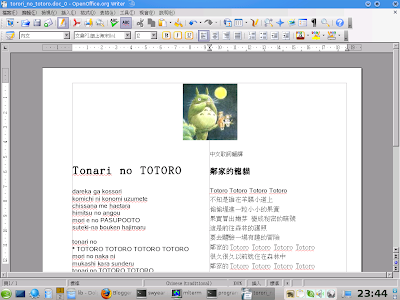
openoffice.org 2.4.1

用 2.4.1 版有個好處就是『和小四說掰掰』
openSUSE 11.0 中仍搭配 2.4.0
OOo 官方中文版可以下載到 2.4.1 rc2
或者用前一篇:使用官方版的 openoffice.org 2.4 的方法對 2.4.1 再做一次
可是在 openSUSE 11.0 正式版之後,卻每開必當
/opt/openoffice.org2.4/program> ./soffice -writer
./soffice: line 254: 8436 程式記憶體區段錯誤 "$sd_prog/$sd_binary" "$@"

用這個錯誤訊息 google 一下,可以找到
http://forums.gentoo.org/viewtopic-p-5128367.html?sid=d49a29e563a51dcec9fb0d920268968e
http://bugs.gentoo.org/show_bug.cgi?id=225853
http://bugs.debian.org/cgi-bin/bugreport.cgi?bug=485833
https://bugzilla.novell.com/show_bug.cgi?id=398244
還好最後已有解答
用 OBS 的 OpenOffice.org (可直接在社群套件庫中找到)
http://download.opensuse.org/repositories/OpenOffice.org:/STABLE/openSUSE_11.0
裏面的 2.4.1 版本可正常使用
但是上次讓我脫離 Novell 版 Office 的原因仍在
所以我還是要用 OOo 官方版本
(如果知道是哪個函式庫處理字型的,說不定將相關函式庫複製到 Novell 版也可以)
從上面 OBS 中找到 OpenOffice_org-kde 套件下載
強迫安裝
# rpm -ivh OpenOffice_org-kde --nodeps

將有問題的函式庫替換掉
# cp /usr/lib/ooo-2.0/program/libvclplug_kde680li.so /opt/openoffice.org2.4/program/libvclplug_kde680li.so.1.1

就可以用了,可惜介面就有些格格不入了

openSUSE 11.0 台灣鏡像

http://os.nchc.org.tw/opensuse/distribution/11.0/ 國家高速網路與計算中心自由軟體實驗室
http://ftp.ncnu.edu.tw/Linux/opensuse/distribution/11.0/ 國立暨南國際大學
http://ftp.twaren.net/Linux/OpenSuSE/distribution/11.0/ 台灣高品質學術研究網路
官方似乎是使用以上這些鏡像
也就是說如果您連到 http://download.opensuse.org/distribution/11.0/
可能就是從上面這些鏡像中選一個
當然也有可能選到國外
也就是說,如果您不想被隨便挑一個鏡像,自行修改您的套件庫
# zypper lr
# | 別名 | 名稱 | 已啟用 | 重新整理
--+-----------------------+-----------------------+--------+---------
1 | repo-debug | openSUSE-11.0-Debug | 否 | 否
2 | m17n | m17n | 是 | 否
3 | openSUSE-11.0-Oss | openSUSE-11.0-Oss | 是 | 否
4 | swyear | swyear | 是 | 否
5 | hujq | hujq | 是 | 否
6 | openSUSE-11.0-Non-oss | openSUSE-11.0-Non-oss | 是 | 否
7 | openSUSE-11.0-Updates | openSUSE-11.0-Updates | 是 | 是

這是您目前的套件庫
我想把編號 1 3 6 都刪除換成自己指定的位址
# zypper rr 1 3 6
正在移除套件庫 'openSUSE-11.0-Non-oss' [完成]
套件庫 'openSUSE-11.0-Non-oss' 已經被移除。
正在移除套件庫 'openSUSE-11.0-Oss' [完成]
套件庫 'openSUSE-11.0-Oss' 已經被移除。
正在移除套件庫 'openSUSE-11.0-Debug' [完成]
套件庫 'openSUSE-11.0-Debug' 已經被移除

現在加入指定的套件庫
以 os.nchc.org.tw 為例
# zypper ar http://os.nchc.org.tw/opensuse/distribution/11.0/repo/oss/ oss
正在新增套件庫 'oss' [完成]
已成功新增套件庫 'oss'
已啟用: 是
自動重新整理: 否
URI: http://os.nchc.org.tw/opensuse/distribution/11.0/repo/oss/
# zypper ref oss
正在下載套件庫 'oss' 的中繼資料。 [完成]
正在建立套件庫 'oss' 的快取 [完成]
指定的套件庫已重新整理。

這是加入 yast2 格式的套件庫,你會發現目的位址中有 media.1/ 的目錄,content 以及 directory.yast
您也可以選用 rpm-md 格式,在目的位址中會有 repodata/ 的目錄
# zypper ar http://os.nchc.org.tw/opensuse/distribution/11.0/repo/non-oss/suse/ non-oss
正在新增套件庫 'non-oss' [完成]
已成功新增套件庫 'non-oss'
已啟用: 是
自動重新整理: 否
URI: http://os.nchc.org.tw/opensuse/distribution/11.0/repo/non-oss/suse/
# zypper ref non-oss
正在下載套件庫 'non-oss' 的中繼資料。 [完成]
正在建立套件庫 'non-oss' 的快取 [完成]
指定的套件庫已重新整理。

你會發現我選用的目的網址不同(一個有 suse 一個沒有)
只有 oss non-oss 有 yast2 格式
update 和 OBS 都是 rpm-md 格式(可以用 yum 之類的後端程式存取)
列出所有的套件庫詳細資訊
# zypper lr -d
# | 別名 | 名稱 | 已啟用 | 重新整理 | 優先權 | 類型 | 位址
--+-----------------------+-----------------------+--------+----------+--------+--------+-------------------------------------------------------------------------
1 | m17n | m17n | 是 | 否 | 99 | rpm-md | http://download.opensuse.org/repositories/M17N/openSUSE_11.0
2 | non-oss | non-oss | 是 | 否 | 99 | rpm-md | http://os.nchc.org.tw/opensuse/distribution/11.0/repo/non-oss/suse/
3 | swyear | swyear | 是 | 否 | 99 | rpm-md | http://download.opensuse.org/repositories/home:/swyear/openSUSE_11.0
4 | hujq | hujq | 是 | 否 | 99 | rpm-md | http://download.opensuse.org/repositories/home:/hujq/openSUSE_11.0
5 | oss | oss | 是 | 否 | 99 | yast2 | http://os.nchc.org.tw/opensuse/distribution/11.0/repo/oss/
6 | openSUSE-11.0-Updates | openSUSE-11.0-Updates | 是 | 是 | 99 | rpm-md | http://download.opensuse.org/update/11.0/

您也可以匯出您的套件庫設定
$  zypper lr -e my.repo
套件庫已成功匯出到 my.repo

my.repo 的內容:(我都改用了 rpm-md)
[m17n]
name=m17n
baseurl=http://download.opensuse.org/repositories/M17N/openSUSE_11.0
type=rpm-md
enabled=1
autorefresh=0
gpgcheck=1
keeppackages=0

[non-oss]
name=
baseurl=http://os.nchc.org.tw/opensuse/distribution/11.0/repo/non-oss/suse/
type=rpm-md
enabled=1
autorefresh=0
gpgcheck=1
keeppackages=0

[swyear]
name=swyear
baseurl=http://download.opensuse.org/repositories/home:/swyear/openSUSE_11.0
type=rpm-md
enabled=1
autorefresh=0
gpgcheck=1
keeppackages=0

[hujq]
name=hujq
baseurl=http://download.opensuse.org/repositories/home:/hujq/openSUSE_11.0
type=rpm-md
enabled=1
autorefresh=0
gpgcheck=1
keeppackages=0

[oss]
name=
baseurl=http://os.nchc.org.tw/opensuse/distribution/11.0/repo/oss/suse/
type=rpm-md
enabled=1
autorefresh=0
gpgcheck=1
keeppackages=0

[openSUSE-11.0-Updates]
name=openSUSE-11.0-Updates
baseurl=http://download.opensuse.org/update/11.0/
path=/
type=rpm-md
enabled=1
autorefresh=1
gpgcheck=1
keeppackages=0

您將這檔案抓到您的電腦後,就可以用
# zypper ar my.repo

來匯入了
如果您已經建立好超級萬用無敵 repo 檔,你可以貼出來給大家參考

其他鏡像
http://ftp.tcc.edu.tw/iso/openSUSE/distribution/11.0/ 台中縣教育網路中心

還有下面兩個站已經有目錄(該不會不知道已經開放下載了吧),但似乎還不能用
http://ftp.cs.pu.edu.tw/Linux/OpenSuse/distribution/11.0/ 靜宜大學資訊學院 (似乎還在鎖定狀態,或尚未完成鏡像)
http://ftp.cse.yzu.edu.tw/pub/Linux/openSUSE/distribution/11.0/ 元智大學資訊工程學系(情況和上面一樣)

每日一抱怨:
konsole 遇到中文就無法複製貼上(該不會是用了粗體修正的緣故吧)
KDE 4 桌面上的檔案無法拖曳到 dolphin 中,事實上也無法拖曳到 Konqueror 中
妃呼豨!(白話:哇哩勒!)

明天來試 KDE 3.5 了

2008年6月22日 星期日

就是要用 scim-bridge

的確如果不能用 scim-bridge 就虧大了
剛才修改文章時突然想到
若是 kdm4 會呼叫輸入法
那改成 kdm3 應該就不會了吧!
真的沒錯!
不過會不會發生什麼不可預料之事呢?誰知道!

先安裝 kdm3
# zypper in kdebase3-kdm

然後修改 /etc/sysconfig/displaymanager
DISPLAYMANAGER="kdm3"

存檔後執行
# SuSEconfig

(您也可以用 YaST 來做)
然後重新啟動電腦
第一次進入 kde4 本來就只有一個輸入法
請登出再登入看看如何

這是 kdm3 喔!


B I N G O !!!

得要感謝大家的留言給我的靈感
不過後果如何自行負責喔
感謝大家收看

附上環境
$ rpm -qa | grep scim
scim-input-pad-0.1.1-222.1
scim-bridge-qt-0.4.14-61.5
scim-m17n-0.2.2-174.1
scim-qtimm-0.9.4-166.5
mlterm-scim-2.9.3.20071112-83.1
scim-tables-0.5.7-205.1
scim-tables-zh-0.5.7-205.1
scim-pinyin-0.5.91.20060705-141.5
scim-bridge-gtk-0.4.14-61.5
scim-chewing-0.3.1-207.1
scim-1.4.7-120.1
scim-bridge-0.4.14-62.1
$ env | grep IM
QT_IM_MODULE=scim-bridge
XMODIFIERS=@im=SCIM
GTK_IM_MODULE=scim-bridge
QT_IM_SWITCHER=imsw-multi

openSUSE 11.0 之美麗與哀愁

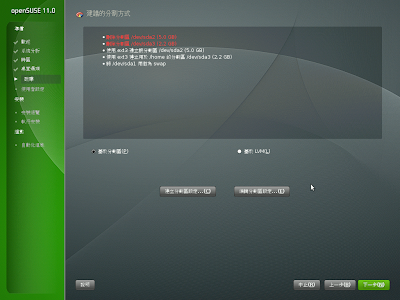
openSUSE 11.0 的安裝真是再簡單不過了(當然分割磁碟除外,您最好找人幫忙看著)

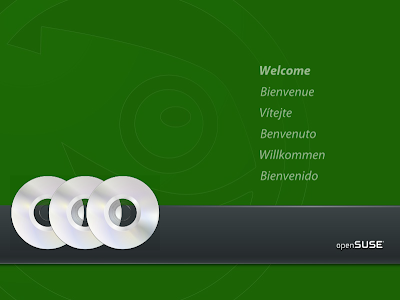
放進光碟開機的第一幕美麗畫面

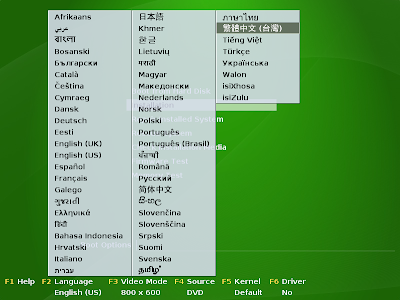
按 F2 選擇繁體中文,按 F3 選擇畫面解析度

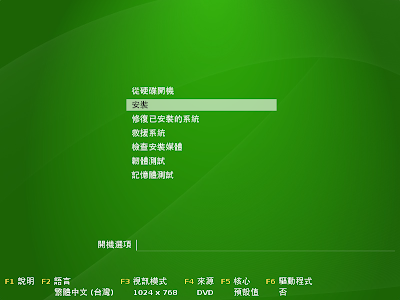
中文安裝選單

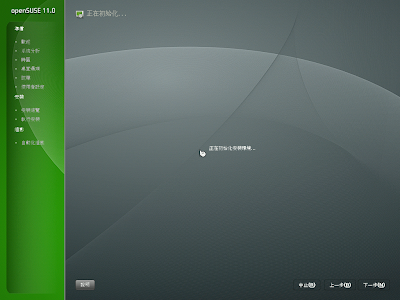
開始安裝,此時按下 Esc 可以看它在跑什麼


中文字不好看,這就是 qt4

說我願意,然後按下一步
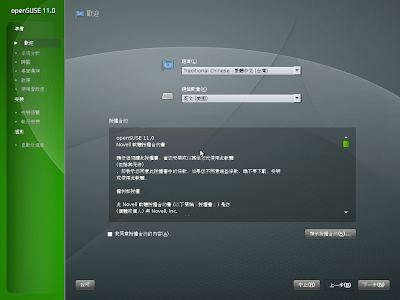

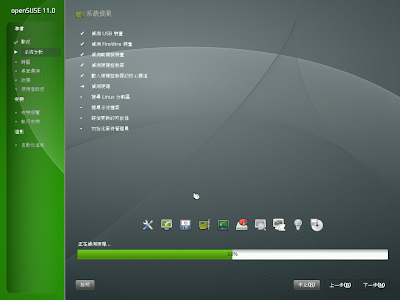
跑跑跑...

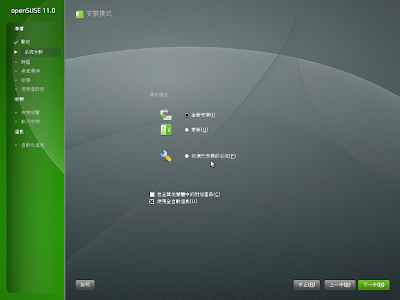
通常我都選全新安裝(因為 /home 在另一分割區,到時注意不要格式化,資料即可保存)
而且升級的速度會很慢,還要叫你自己搞定一些奇奇怪怪的相依性

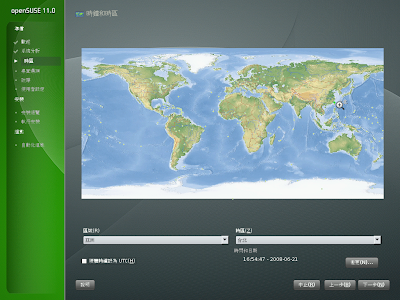
選擇時區,注意左下角通常不要設成 UTC

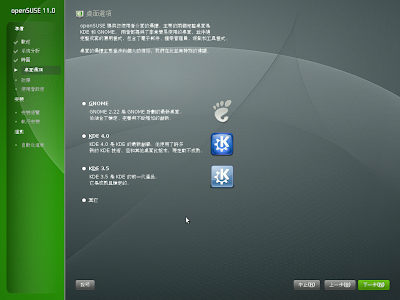
選擇桌面,注意沒,他說 KDE 4.0 目前尚未成熟喔!
好,現在選擇 KDE 4.0 (怕的真的不要裝,因為我是裝在 virtualbox 中,是裝假的)

紅色就是要格式化的部分,要注意

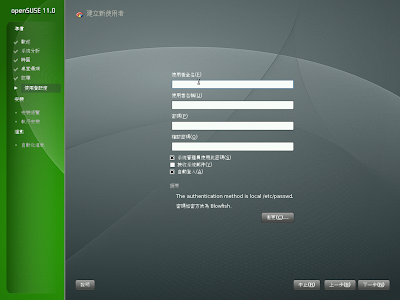
這裡是唯一要打字的地方

安裝總覽
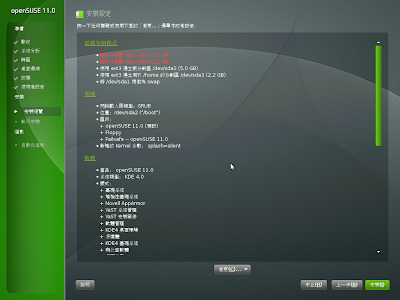

pass the point of no return...
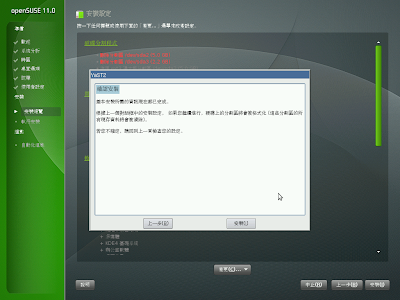

從這裡開始,你可以去喝杯咖啡,半小時候再來就會看見 KDE 4.0 了
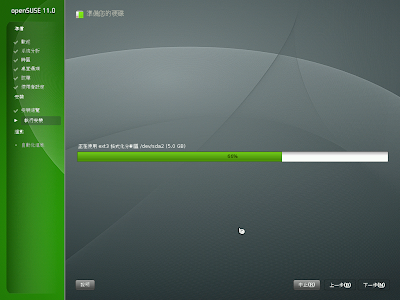

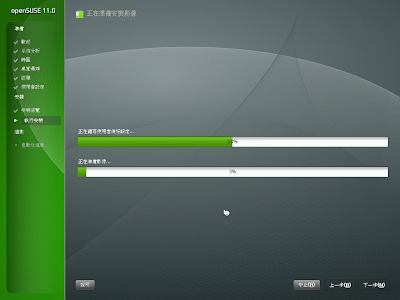
openSUSE 11.0 採用影像安裝的技術,真的很快,通常半小時內結束

接下來是全球統一的英文投影片介紹(你罷翻譯是翻假的喔!),所以後面就不看了
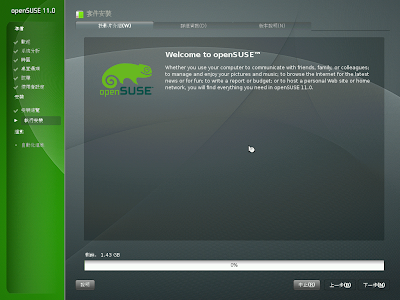

安裝完了準備重新啟動
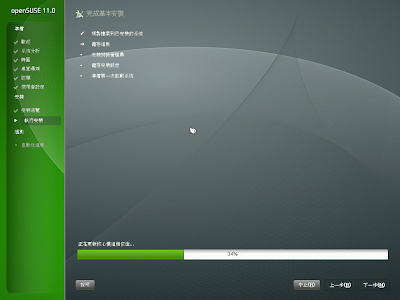

重新開機後會進行自動化組態
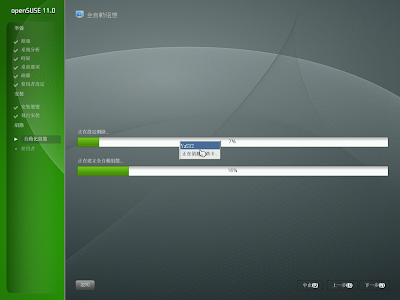

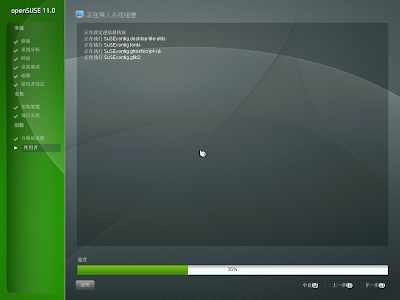
最後寫入設定

openSUSE 11.0 的 KDE 4.0 的 splash

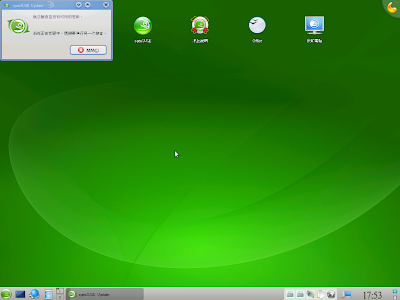
和 KDE 4.0 首次見面請多指教,openSUSE 歡迎辭會出現,updater 也會跑出來湊熱鬧
請您務必不要不理那個 updater,請隨便找幾個地方按一按動一動,然後最後改回原設定
不然他會一直出來煩,對啦對啦,我知道字很難看,等下再說
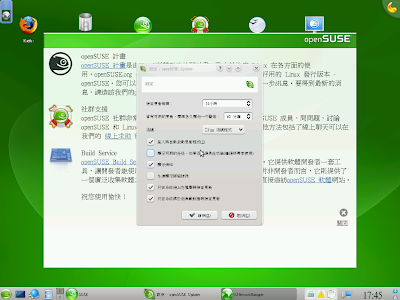

如果剛才您和 updater 處得不錯,按確定後它就會變問號,在問號上點一下
開始自動設定更新以及套件庫
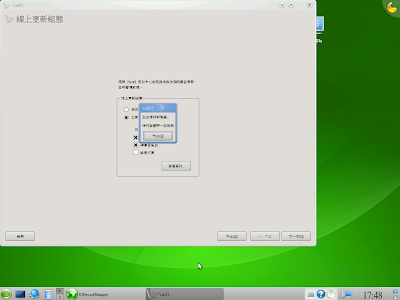

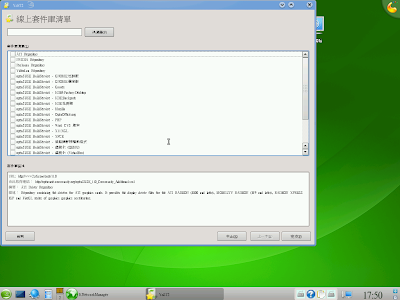
選擇套件庫,今天沒空玩這個,就先不說明了

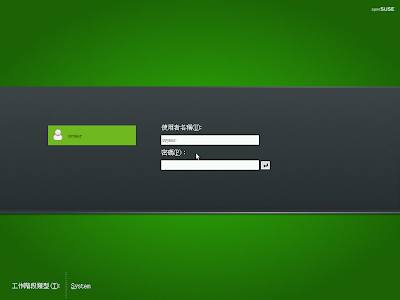
登出,讓您看神奇的事(對啦字很難看,等下啊)
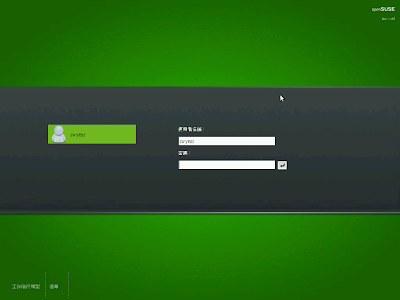

Wow! 兩個 scim Ya!
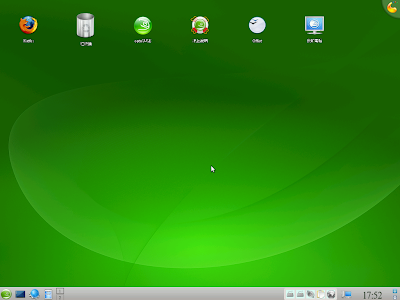
看這裡: https://bugzilla.novell.com/show_bug.cgi?id=398526
因為...自己看
稍微解釋一下好了,不知道我的理解有沒有錯
問題應該是出在 qt4
不過解決的補釘因安全性未被接受
另一個方法則是從 kdm4 著手
想辦法讓 kdm4 不要啟動輸入法
但未有詳細的作法...
問題並不是出在 scim-bridge

暫時解決方案:把 scim-bridge 及相關套件移除
# rpm -e scim-bridge scim-bridge-qt scim-bridge-gtk

試了一下,移除這些套件之後仍可在 kwrite, openoffice, firefox 中輸入中文
也是試了好久才試出來,所以後面還有好幾張有兩個 scim 的

另一種暫時解決方法:改用 kdm3 ,請參考
就是要用 scim-bridge

如果 updater 變成灰色,就表示系統忙碌(搞不好是 beagle)


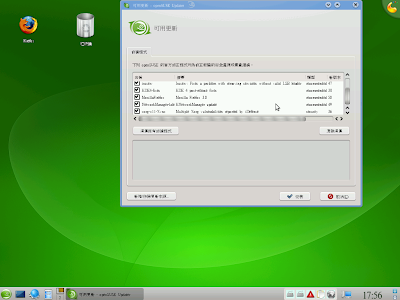
等到不忙時, updater 就會偷偷檢查,變成紅色三角形,就是有更新了
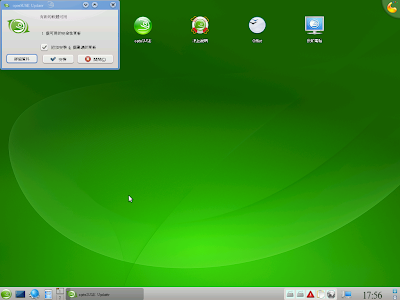

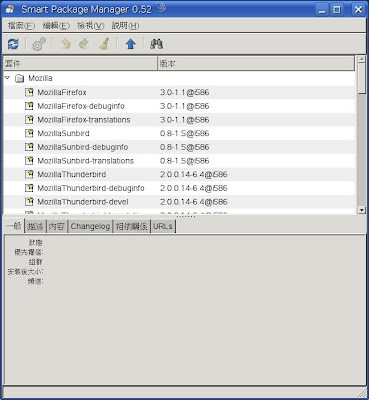
看看更新哪些?有 firefox 3.0 耶

更新完後我們看看如何把字型弄好看些
依照慣例 KDE 桌面都要將字型設為英文字體比較好看(我喜歡用 DejaVu Sans)
(其實在 en 的 locale 時,加裝中文字體及翻譯檔,字體顯示就是我想要的)
KDE 4.0 中尤其 monospace 一定要設英文等寬字型,否則 konsole 的游標位置以及排版都會不正確
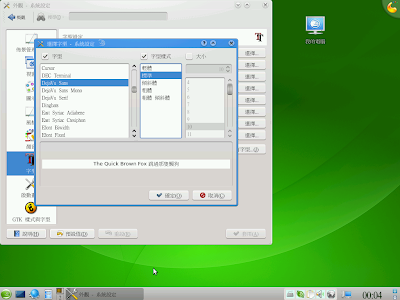
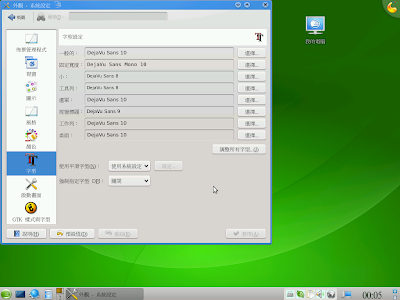
字體大小等調完解析度之後再調整

解析度問題主要是因為全自動設定還不夠聰明的關係
請用 root 執行 sax2
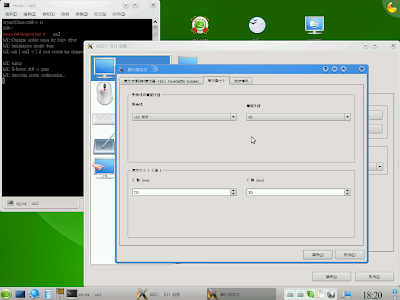
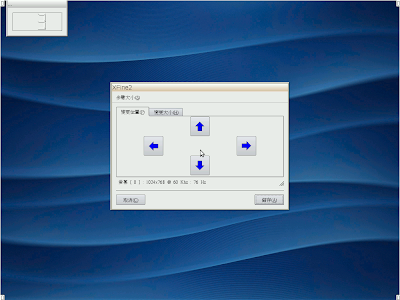
選擇適合的掃描線數與螢幕尺寸
如果您沒有特殊用途,螢幕尺寸倒是可以隨便設
1024x768 選擇 13.3 吋 4:3 螢幕,剛好是 96 dpi(適合用 firefly-sung 或 uming 的內嵌點陣字)
若解析度更高,用黑體字效果不錯
注意:在 KDE 中, dpi 越高,同一號數的字型會越大
調完 dpi 再回控制中心選擇適當的大小

別忘了要測試一下確定您的螢幕承受得起

這樣調完之後其實就可以看了!
接著我們要升級 freetype2 (subpixel-hinting)
和 libqt4 (粗體字)
# zypper ar http://download.opensuse.org/repositories/M17N/openSUSE_11.0 m17n
# zypper in -r m17n freetype2
# zypper ar http://download.opensuse.org/repositories/home:/hujq/openSUSE_11.0 hujq
# zypper in -r hujq libqt4 libqt4-qt3support libqt4-x11 libqt4-sql

重新登入就可以顯示粗體字了
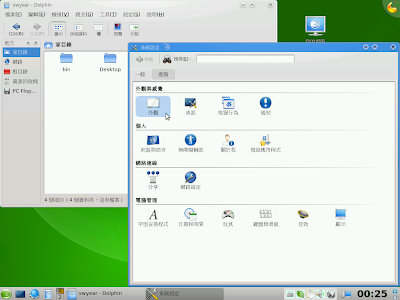

接下來是您的選擇
要使用點陣字還是黑體字
要使用文泉驛正黑體:
# zypper ar http://download.opensuse.org/repositories/home:/swyear/openSUSE_11.0 swyear
# zypper in ttf-wqy-zenhei

安裝 swyear 套件庫中的字型都會一起下載 chinese-fonts-setting 這些設定檔
使用說明不妨看一下 /usr/share/doc/packages/chinese-fonts-setting/chinese-fonts-setting.README
黑體字的效果
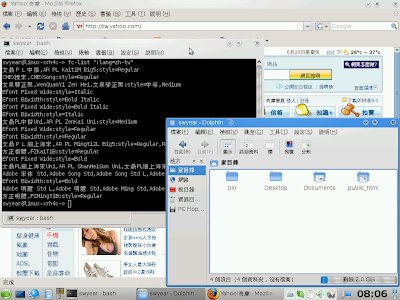

解析度較低的螢幕用黑體字應該不是很舒服
使用系統搭載的 uming 字型,不必另外安裝字型
可以得到較佳的顯示效果
其實您只要調整 /etc/fonts/suse-post-user.conf 的字型順序即可
懶得動手做的
# zypper ar http://download.opensuse.org/repositories/home:/swyear/openSUSE_11.0 swyear (已經有這個套件庫的就免)
# zypper in chinese-fonts-setting chinese-fonts-setting-kde4-bitmap (已經裝 chinese-fonts-setting 的也免)

或者直接移除 CMEX 字型
# rpm -e ttf-cmex-song ttf-cmex-kai

uming 字體的效果
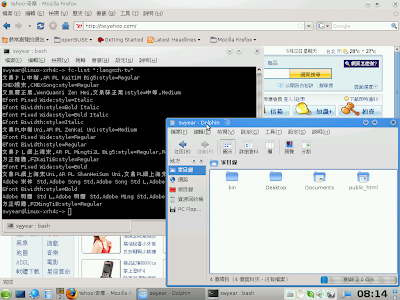

我在這裡順便說明一下 chinese-fonts-setting 這個設定檔
會在您的 /etc/fonts/conf.avail/ 中放
57-kai.conf
57-kai-hei-hei.conf
57-kai-sung-sung.conf
57-kde4-bitmap.conf
57-sung.conf
這 5 種設定檔,預設將 57-kai-sung-sung.conf 連結到 conf.d
除了 kde4-bitmap 外其他都是連結到 conf.d/57-chinese-fonts-setting.conf
所以您可以自己動手改變連結即可

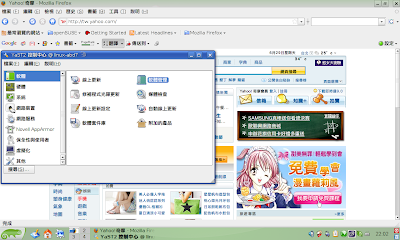
順便筆記一下,這次 virtualbox 抓圖切邊的 script
每一張圖原本都存成 1.png 2.png ...
#!/bin/bash
for (( i=1; i<=49; i++ ))
do
echo "正在處理 "$i".png…"
convert $i.png -crop +0+65 +repage s1_inst$i.png
convert s1_inst$i.png -crop +6+0 +repage s2_inst$i.png
convert s2_inst$i.png -crop +0-33 +repage s3_inst$i.png
convert s3_inst$i.png -crop -6+0 +repage openSUSE_11.0_inst$i.png
#convert -quality 75 s4_inst$i.png inst$i.jpg
echo “刪除暫存檔…”
rm -rf s*.png
done
echo “完成”
2008年6月20日 星期五

[轉貼]為什麼要從 openSUSE 10.x 升級到 openSUSE 11

此文翻譯自
Ben Kevan’s Blog: Why upgrade to openSUSE 11 from openSUSE 10.x
和大家分享

您可能正處在猶豫不決的關鍵點上,關於您目前已安裝的 openSUSE 10.x (希望至少是 10.2 )。你聽說了 openSUSE 11.0 即將要發佈,但你為什麼得從一個 .2 或 .3 的版本換到 .0 的版本呢?以下就是一些主要的理由:

QT4 安裝程式:
當您升級或安裝作業系統時,您最先看到的就是安裝程式。openSUSE 11.0 推出了全新設計的美麗 QT 4 安裝程式,和時下的 Windows、Linux 和 Mac OX 安裝程式比起來更好(以外觀來看)。

套件管理 (Zypper):
從 openSUSE 10.3 以來, Zypper 一路走來已經歷了不少的變更。目前 11.0 運作的是 zypper 0.11.6-4.1,套件管理變得比以前更聰明與更快速(安裝應用程式、更新套件庫等雜七雜八事,在 openSUSE 11.0 上運作起來比在之前任一版本都還快)。

Xorg:
Xorg 已經更新到 7.3 ( 10.3 是 7.2 ) ,基礎的 xorg 驅動程式在 Intel 和 Nvidia 支援上有相當的進展 (如果您正使用 Nvidia 或 ATI,建議您使用專有的驅動程式)。另外,現在 AIGLX 是預設開啟的。

核心:
openSUSE 11.0 預設搭載了 pae 核心,版本為 2.6.25,從 openSUSE 10.3 的 2.6.22 以來可以見到這版本在虛擬化及排程上的許多進步,另很明顯的會有較佳的硬體支援。

KDE 3.5.9:
和 openSUSE 10.3 所搭載的 KDE 3.5.7 比較起來有許多的進步。在 PIM (Personal Identification Manager 個人身份管理,像是 Kmail、 Kontact 等)已完成了許多增強性功能,並且修正了許多的臭蟲。

KDE 4:
雖然 KDE 4.1 未即時趕上 openSUSE 11.0 發行,但您可以用 openSUSE Build Service 的套件庫來升級。 openSUSE 11.0 搭配 KDE 4.0.4 ,且將在它的產品生命期中都一直停留在此線。我真誠的相信 KDE 4 正在朝著一個完美的桌面環境前進,但是我不會用它作為我工作機器上的預設桌面,因為還一直有些問題(大部份在 plasma)。

GNOME 2.22:
很多人都說 GNOME 2.22 在每一方面都有許多許多的進步,您可以參考
http://library.gnome.org/misc/release-notes/2.22/

還有其他許許多多的理由和已完成的更新沒有在這篇文章被我一一點出。我在這兒只是為了幫助那些遲疑著『我是否該升級』的人們,提供一個驅力讓他們放手去做、勇敢向前。其他許多值得一提的更新包括了:

NetworkManager (雖然在和 YaST 組態的溝通上仍有一些小問題)
OpenOffice (2.4.1)
Wine (預設為 1.0 rc,但隨著今日 1.0 的釋出,我希望會有更新的套件庫)
Amarok (1.4.9.1)

如果您覺得我漏掉了哪些重要的事,請告訴我,我再加上去。

然而最重要的是:
如果您有 openSUSE 11.0,記得要散佈它
如果您發現有錯誤,要回報到 http://bugzilla.novell.com
這將使 openSUSE 更加成熟,並使 11.x 成為永遠最棒的發行版本。

2008年6月18日 星期三

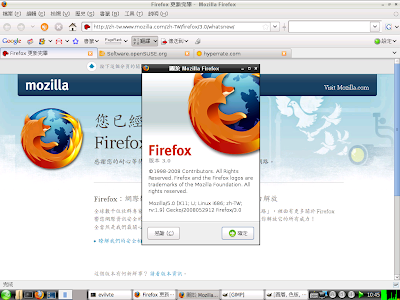
Firefox 3

來支持一下
底下是暫時使用 firefox 3 , firefox 2 系列您還是先留著
聽說許多擴充套件尚無法在 firefox 3 上使用...
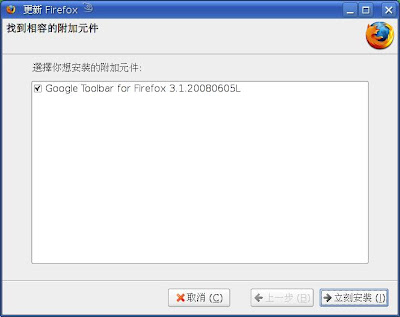
(我只用了 google-toolbar 有適用 firefox 3 的版本了,會自動升級)
http://www.spreadfirefox.com/en-US/worldrecord/ 下載 Firefox 3
,存在家目錄中,解開壓縮
$ tar -jxvf firefox-3.0.tar.bz2

在 ~/bin 底下做一個連結
$ cd ~/bin/
$ ln -s ../firefox/firefox .

將原本的 plugins 都連結到新的目錄
$ cd ../firefox/plugins/
$ ln -s /usr/lib/browser-plugins/* .

底下是 pcmanx-plugin 所需的額外處理
$ cd ../components/
$ cp /usr/lib/firefox/components/pcmanx* .
$ cp /usr/lib/firefox/components/TelnetProtocol.js .

點選您原來的 firefox 的圖示,就會開啟 firefox 3 了


用這方法安裝有個好處,不用時將整個 firefox 目錄砍掉,將 ~/bin 中的連結移除
就差不多了(當然 .mozilla/firefox/ 裡可能有些要處理一下)
(這文我好像有 po 過耶)

如果想用 rpm 的話

加入 http://download.opensuse.org/repositories/mozilla/openSUSE_10.3 套件庫(以 10.3 為例)
就可以升級 firefox 3 了

2008年6月17日 星期二

下載 openSUSE 11.0 的標籤

雖然投影片介紹因疏忽而失去了各國的翻譯(有點難過)
但 openSUSE 11.0 還是很值得用的
6/19 才開始下載喔
(update 06/20 09:00)(06/18 11:00)(原本使用官方貼紙的,請稍等,可能會有官方的中文下載貼紙)想當然耳是沒有
openSUSE 11.0 立即下載

代碼為
<a href="http://software.opensuse.org/"><img src="http://lh6.ggpht.com/swyear/SFfd96ojp7I/AAAAAAAABFc/WxovTcrHGGE/s288/now_out_tw.png"/></a>


openSUSE 11.0 立即下载

代码为
<a href="http://software.opensuse.org"><img src="http://lh6.ggpht.com/swyear/SFfd-LbO74I/AAAAAAAABFk/pifs1jNg9UQ/s288/now_out_cn.png"/></a>