2008年10月20日 星期一

我要 flash 10

看到 flash 10 推出,我也好想裝,但是官方目前只提供 i386 的版本
那在 openSUSE 64 位元作業系統中,該怎麼辦呢?
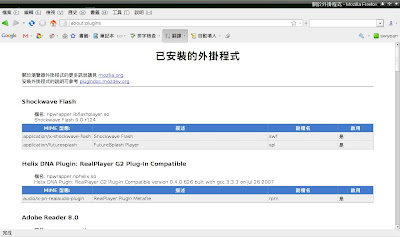
在您的 firefox 網址列輸入 about:plugins 可以看見
寄件者 other

Shockwave Flash

檔名: npwrapper.libflashplayer.so
Shockwave Flash 9.0 r124
這是 flash 9,藉由 nspluginwrapper 在 x86_64 的架構上運作
可惜在 flash 10 上面不穩定
根據官方說明要用開發中版本 1.1.2 才會修正 windowless plugins 的 firefox 崩潰
而且使用這版還有個 flash 右鍵選單無法顯示的問題
http://gwenole.beauchesne.info/en/blog/2008/10/13/nspluginwrapper_1.1.2
看了就不會想要用
再說,目前搜尋 for SUSE 的套件只有 nspluginwrapper 1.0.0
應該是無濟於事的
如果真想試試看,您可以這樣做:
移除 flash-player
# rpm -e flash-player


http://www.adobe.com/shockwave/download/download.cgi?P1_Prod_Version=ShockwaveFlash
下載 Adobe Flash Player
您可以選擇使用 .tar.gz for Linux 即可
(因為根據的測試,用 rpm 也是要做額外設定)
$ tar -zxvf install_flash_player_10_linux.tar.gz
$ su
# cp install_flash_player_10_linux/libflashplayer.so /usr/lib/browser-plugin/
# nspluginwrapper -i /usr/lib/browser-plugins/libflashplayer.so

如果不是使用 opensuse ,您的目標可能是 /usr/lib/firefox/plugins/ 或 ~/.mozilla/plugins/
以上命令執行完後,在 /usr/lib64/browser-plugins/ 中應該就會看見 npwrapper.libflashplayer.so
也可以用一般用戶執行 nspluginwrapper -i /usr/lib/browser-plugins/libflashplayer.so
如此則會安裝在 ~/.mozilla/plugins/
重新啟動 firefox 用 about:plugins 就可以看到

Shockwave Flash

檔名: npwrapper.libflashplayer.so
Shockwave Flash 10.0 r12
這樣就安裝完成了。
再次提醒您火狐會在某些 flash 當掉,別怪我。
(這是為了以後修正後安裝做準備)
但您也可以感到 flash 的效率的確增加了

其實用 64 位元的系統還是有很多程式跑 32 位元
您可以用
$ rpm -qa | grep 32bit

看看會跑出幾個
其實最好的方法就是跑一個 32 位元的 firefox
(不會差這一個吧)
用 YaST 的軟體管理,搜尋 MozillaFirefox
將 MozillaFirefox 和 MozillaFirefox-translations 的版本改成 i586 的版本
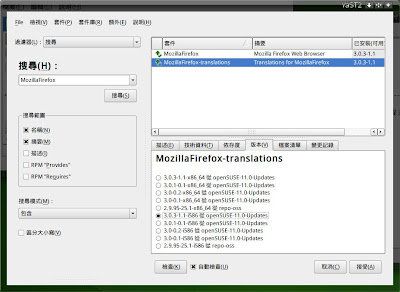
寄件者 other

再多安裝 mozilla-xulrunner190-32bit 和 mozilla-xulrunner190-translations-32bit
應該這樣就可以了
因為剛才已經將需要的 flash 檔案裝在 /usr/lib/browser-plugins/ 下了
開啟 firefox 看 about:plugins 可看到

Shockwave Flash

檔名: libflashplayer.so
Shockwave Flash 10.0 r12
大功告成了。
Java plugin 也可以用了

Java(TM) Plug-in 1.5.0_16-b02

檔名: libjavaplugin_oji.so
Java(TM) Plug-in 1.5.0_16
囧的是 gcin 是 64 位元的,似乎蹦現視窗的位置會有點不對
管他的了(我想 11.1 時,我還是裝 32 bit 的版本好了)
2008年10月18日 星期六

2008年10月14日 星期二

測試 ibus 輸入法

iBus - Intelligent Input Bus for Linux / Unix OS
ibus 輸入法網站:http://code.google.com/p/ibus/
開發者 Shawn.P.Huang 也主持了另一個計畫:
scim-python:http://code.google.com/p/scim-python/
ibus 是新開發的輸入法架構
目前支援的模組有 anthy, chewing(就是新酷音), hangul,
m17n, pinyin(拼音), table(包含了倉頡第五代、二筆-青松、五筆86、98、鄭碼...的表格)
寄件者 ibus

對於注音族的我,有用的只有 ibus-chewing
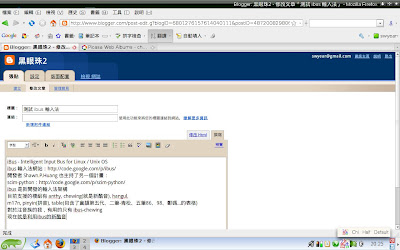
現在就是利用ibus的新酷音在打這篇文章
ibus-chewing 是搭配新的 libchewing-0.3.1才可以用的
寄件者 ibus

該注意的是 ibus 目前只支援 gtk-immodule 和 qt4-immodule,而沒有 qt3-immodule
但是 qt3, qt4 都是使用 QT_IM_MODULE 這個環境變數
會導致在許多 QT3-base 程式中無法輸入
對於使用 KDE 3.5 桌面的我而言,感到很不方便
現在測試的情形是
MozillaFirefox: OK (GTK)
gedit: OK (GTK)
OOo 3.0 rc4(自行由官方網佔下載安裝,非 Novell 版本):OK (?)
Skype 2.0: OK (QT4)
Konsole(KDE3): Fail (QT3)
Konqueror(KDE3): Fail (QT3)
Kate(KDE3): Fail (QT3)
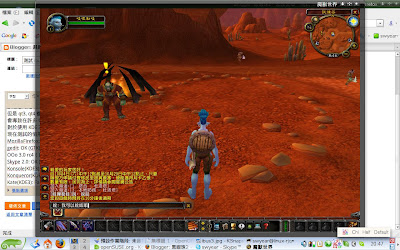
wine WoW: OK (xim?)
寄件者 ibus

但是您可以自行修改啟動 ibus 的 script
在 /etc/X11/xim.d/ibus
修改成 QT_IM_MODULE=xim
再重新登入
就 OK 了,以上程式就皆可輸入了
(要我幫大家修改嗎?這樣 QT4 immodule 就沒用了喔!還是您自己修改吧!)

安裝方法:加入 swyear 套件庫
# zypper ar http://download.opensuse.org/repositories/home:/swyear/openSUSE_11.0 swyear

因為某些套件相依的關係,目前只有 openSUSE 11.0 提供夠新的套件才能安裝

若要安裝 ibus-chewing
# zypper in ibus-chewing

會一併升級 libchewing 到 0.3.1 的版本
順便提一下 oxim 和 scim-chewing 似乎還是可以用 libchewing-0.3.1
(大致測試過,似乎沒問題,若有問題請自行降級到 libchewing-0.3.0,並到 oxim 及 scim 官方網站回報)

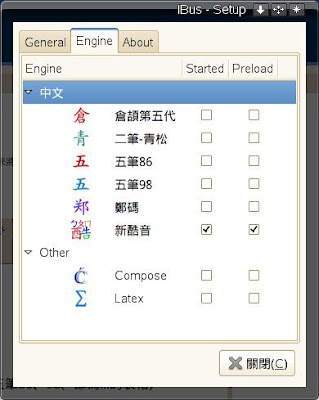
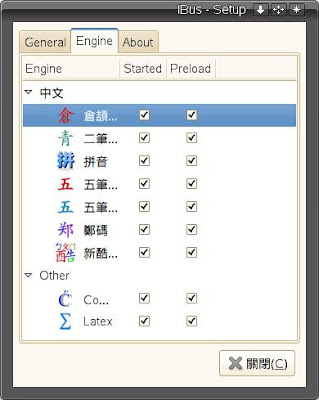
若要安裝倉頡第五代、二筆-青松、五筆86、98、鄭碼...,請
# zypper in ibus-table

注意:我沒測試

若要安裝 ibus-pinyin 還要進行拼音詞庫的下載
請安裝完 ibus-pinyin 後,參考 /usr/share/doc/packages/ibus-pinyin/README.pinyin
# zypper in ibus-pinyin
# exit
$ cd
$ sh /usr/share/doc/packages/ibus-pinyin/install_pinyin_database.sh
--2008-10-14 21:47:49-- http://scim-python.googlecode.com/files/pinyin-database-0.1.10.5.tar.bz2
正在查找主機 scim-python.googlecode.com... 74.125.47.82
正在連接 scim-python.googlecode.com|74.125.47.82|:80... 連上了。
已送出 HTTP 要求,正在等候回應... 200 OK
長度: 12044655 (11M) [application/x-bzip2]
Saving to: `pinyin-database-0.1.10.5.tar.bz2'

100%[======================================>] 12,044,655 127K/s in 3m 56s

2008-10-14 21:51:49 (49.9 KB/s) -- 已儲存 ‘pinyin-database-0.1.10.5.tar.bz2’ [12044655/12044655])

py.db
Need root privilege to install py.db, Enter root password

密碼:
May take minutes, Please wait...
Creating INDEX...
Done.

請重新登入,設定您想用的輸入法
寄件者 ibus

可以點擊圖示選擇要用的輸入法
寄件者 ibus

拼音輸入法
寄件者 ibus

圖中是在 gedit 中輸入,待選字視窗會游標跟隨(over the spot?)
若是在 qt-base 程式中,使用 xim 協定,則視窗位置可能會不正確

2008年10月9日 星期四

新電腦紀錄(5):遊戲

除了預設的一些些小遊戲
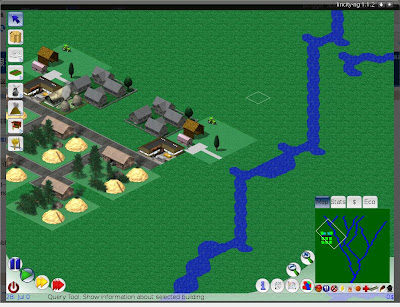
還加裝了 lincity-ng xboard supertux frozen-bubble lbreakout
寄件者 openSUSE 11.0 GM

打發時間用
zypper in lincity-ng xboard supertux frozen-bubble lbreakout

即可安裝
xboard 還是老問題,請參考上面連結修正
supertux 的 Power/run 按鍵 Ctrl 會和輸入法衝到,因為最常用就是
跑一跑跳起來,跳用 space
合起來就會叫出輸入法,就跳不高了
要到 option 中改一下
我把他改成 win 鍵

接著要安裝 tuxpaint
這個企鵝小畫家沒有包含在 OSS 套件庫中
而在 Education 套件庫中
您可以由 YaST->軟體套件庫->新增 ->社群套件庫中就可以找到
寄件者 openSUSE 11.0 GM

新增完套件庫後,用
# zypper in tuxpaint

即可安裝 tuxpaint

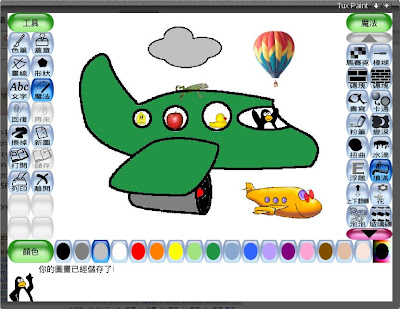
Tuxpaint 操作很直接,音效很豐富,真的蠻好玩的
有中文說明書在您的 /usr/share/doc/packages/tuxpaint/zh_tw/README.txt
先看一下可以讓您操作更順手
寄件者 tuxpaint

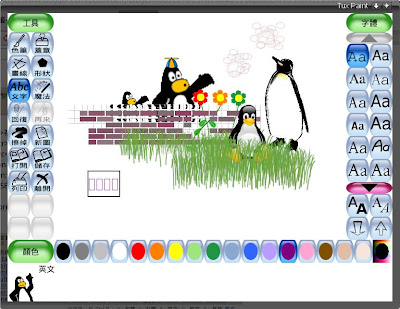
一開始的空白頁
寄件者 tuxpaint

只有一點點小問題,並非每一種字型都可以顯示中文
寄件者 tuxpaint

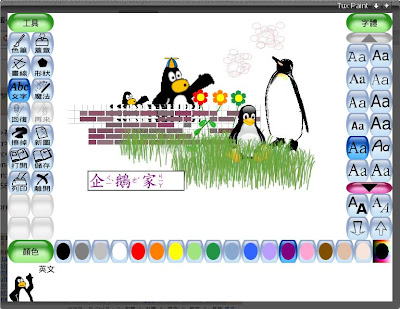
若是選對了字體,會有注音
寄件者 tuxpaint

可惜的是字型似乎有點問題,因為我其實輸入的是『企鵝家族』
根據說明,此字體是由王漢宗字型中取出的
您可以由 M17N 的套件庫取得這個字型
http://download.opensuse.org/repositories/M17N/openSUSE_11.0/noarch/
安裝字型
# rpm -ivh wang-fonts-*

為了不要有任何不會出現中文的字型出現
您可以將 /usr/share/tuxpaint/fonts/ 整個目錄刪除或改名
再重新建立 /usr/share/tuxpaint/fonts/ 目錄
將包含中文的字型複製或連結到此目錄中即可

王漢宗字型都是用 wp* wt* 命名,可以用
# ln -s /usr/share/fonts/truetype/w*.ttf /usr/share/tuxpaint/fonts/

來連結
在我的系統中會多連一個文泉驛字型過來,不過沒差,反正也是中文字型
王漢宗字型中包含不少美術字,很適合用在這裡
不過有幾個字型是破音字型,若是給小孩子玩,不妨刪除 wp110 wp210 wp310 開頭的字
# rm /usr/share/tuxpaint/fonts/wp[123]10*

各種字型效果如下
寄件者 tuxpaint

其實大人玩也蠻好玩的
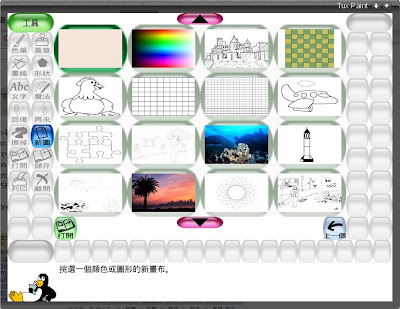
按『新圖』有各種畫布可選擇
寄件者 tuxpaint

我也來畫幾張
寄件者 tuxpaint

存檔不用取名字,完全視覺化管理
寄件者 tuxpaint

還可以播放投影片

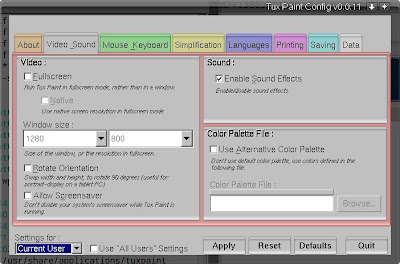
您可以用 Tux Paint Configuration 調整設定
寄件者 tuxpaint

在 系統->更多設定
或直接執行 tuxpaint-config

2008年10月8日 星期三

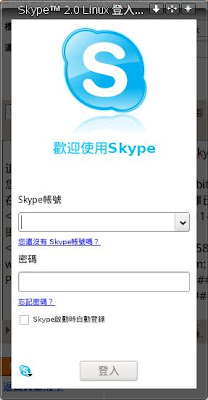
新電腦紀錄(4):skype for linux

您可以到 http://www.skype.com/download/skype/linux/ 下載
當然您要選擇 openSUSE 10+ 的版本
#rpm -ivh skype-2.0.0.72-suse.i586.rpm
warning: skype-2.0.0.72-suse.i586.rpm: Header V3 DSA signature: NOKEY, key ID d66b746e
error: Failed dependencies:
libQtCore.so.4 is needed by skype-2.0.0.72-suse.i586
libQtDBus.so.4 is needed by skype-2.0.0.72-suse.i586
libQtGui.so.4 is needed by skype-2.0.0.72-suse.i586
libQtNetwork.so.4 is needed by skype-2.0.0.72-suse.i586

這是 64 位元系統會遇到的問題
您需要安裝 libqt4-32bit libqt4-x11-32bit libqt4-sql-32bit 這些套件
在 openSUSE 11.0 OSS (Update)套件庫已經包含了這些套件,用
#zypper in libqt4-32bit libqt4-x11-32bit libqt4-sql-32bit

即可安裝完成
#rpm -ivh skype-2.0.0.72-suse.i586.rpm
warning: skype-2.0.0.72-suse.i586.rpm: Header V3 DSA signature: NOKEY, key ID d66b746e
Preparing... ########################################### [100%]
1:skype ########################################### [100%]

寄件者 openSUSE 11.0 GM

但是 skype 是基於 QT4 開發的
目前還無法顯示內嵌點陣字與模擬粗體
請參考 KDE4 and qt4 font patches
您可以改用 swyear 套件庫中所提供的套件
現在這個套件庫的 libqt4 相關套件是跟著
http://download.opensuse.org/repositories/KDE:/Qt/ 中的 libqt4 加以修正更新的
KDE:/Qt 這個套件庫也是用單鍵安裝 KDE 4.1 時會加入的套件庫
因為有些修正和 openSUSE 的政策有點衝突
所以現在只用了
Patch101: add-missing-style.diff
Patch102: embeddedbitmap.diff
Patch103: synthetic-bold.diff
這3個修正,但已經可以正常顯示內嵌點陣字和模擬粗體了
寄件者 openSUSE 11.0 GM

使用視訊也正常

新電腦紀錄(3):多媒體支援

這一頁的 1-Click Install 已知有問題,無法解決 libxine1 和 xine-lib 的衝突
但是可以利用加入 Packman 和 videolan 的套件庫,直接用 zypper 安裝
Packman 有國內的鏡像 http://ftp.twaren.net/Linux/Packman/suse/11.0/
#zypper ar http:ftp.skynet.be/pub/packman/suse/11.0/ packman
#zypper ar http://download.videolan.org/pub/videolan/vlc/SuSE/11.0/ videolan
#zypper in ffmpeg gst-fluendo-mp3 k3b-codecs libxine1 w32-codec-all Mplayer mplayerplug-in smplayer amarok-packman libdvdcss kaffeine java-1_5_0-sun-plugin

(因為系統本來裝好就有 flash-player,所以不再安裝,
除了 kaffeine, smplayer 和 mplayerplug-in 外,其他都是 1-Click 中建議的套件)
記得發生衝突時要移除 xine-lib
完成後就可以:
看 DVD(使用 kaffeine, 現正播放凡爾賽玫瑰)
寄件者 openSUSE 11.0 GM

也可以播放 CD(本來就可以啦)
寄件者 openSUSE 11.0 GM

用 flash 看 YouTube
寄件者 openSUSE 11.0 GM

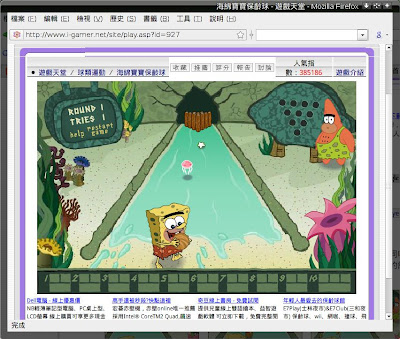
用 flash 玩遊戲
寄件者 openSUSE 11.0 GM

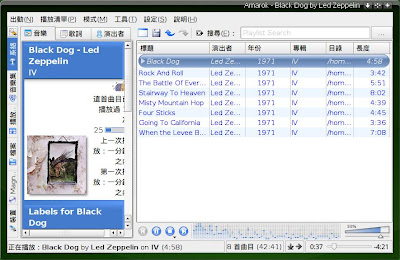
聽 mp3(使用 amarok,現正播放 Led Zeppelin IV)
寄件者 openSUSE 11.0 GM

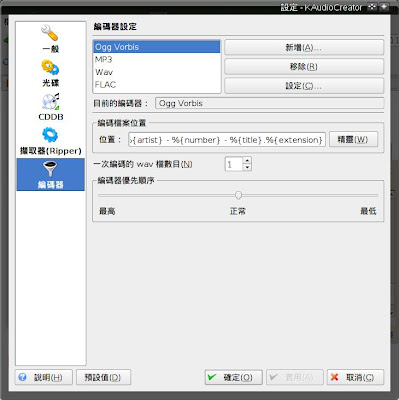
可以用 mp3 的格式擷取CD音樂(使用 kaudiocreator,或 kaffeine)
當然您也可以用 ogg 的格式(聽說效果較好,不好流通就是了)
寄件者 openSUSE 11.0 GM

可以用 mplayerplug-in 聽這裡的音樂(wma 格式)
http://blog.xuite.net/bcc_ccl/ccl/6356744
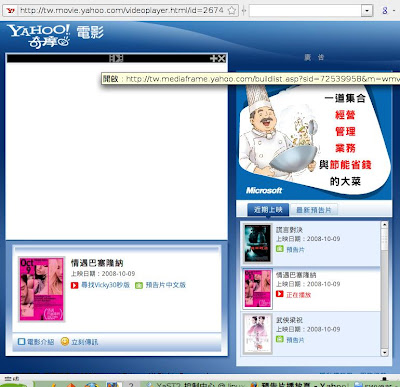
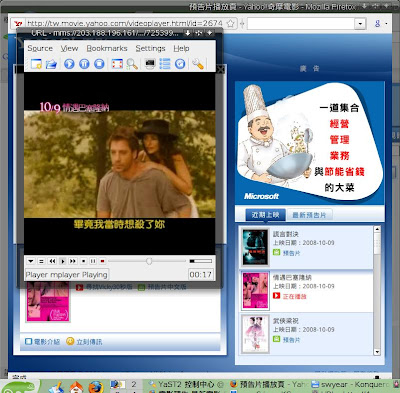
看奇摩的電影介紹(wmv 格式)
寄件者 openSUSE 11.0 GM
不過內嵌在網站中的影音千奇百怪
可能不見得每個都能開
剛好在 opensuse mailing list 有人(Sampsa Riikonen)介紹了另種方法來支援網頁媒體
http://linux.derkeiler.com/Mailing-Lists/SuSE/2008-10/msg00384.html
可以參考一下
(1)先移除 mplayerplug-in
(2)安裝 https://addons.mozilla.org/en-US/firefox/addon/446 的附加套件: MediaPlayerConnectivity
這個套件會將原本內嵌媒體處換成一個圖示
按下此圖示就會呼叫外在的媒體播放程式
建議選擇 kmplayer
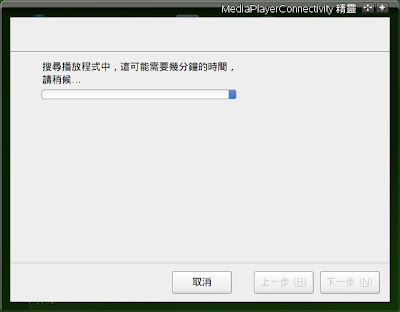
(3)重新啟動 firefox 會進入設定精靈
寄件者 openSUSE 11.0 GM

寄件者 openSUSE 11.0 GM

寄件者 openSUSE 11.0 GM

搜尋的結果,若下拉選單找不到您要用的程式,可以以後再設定
寄件者 openSUSE 11.0 GM

完成設定精靈。
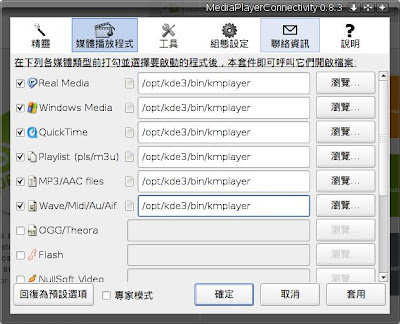
開啟了 firefox 後,由工具->MediaPlayerConnectivity->組態設定,
將播放程式改成 /opt/kde3/bin/kmplayer,如下圖
寄件者 openSUSE 11.0 GM

以後遇到內嵌媒體時,會出現一個小小的 icon
寄件者 openSUSE 11.0 GM

按下去後就會呼叫外部程式 kmplayer 來播放
寄件者 openSUSE 11.0 GM

2008年10月7日 星期二

新電腦紀錄(2):NVIDIA 驅動程式與特效

nvidia 9300 使用 http://opensuse-community.org/nvidia.ymp 單鍵安裝即可
重新登入時就會看見 nvidia 的 logo
若不希望看到 logo
#nvidia-xconfig --no-logo

11.0 已預設安裝了 compiz
在 KDE 控制中心將->KDE 元件->工作階段管理程式
將 Window Manager 改成 compiz 即可啟動
您也可以用其他方法,像是將這個 script 放在
~/.kde/Autostart/ 中(KDE 4 則在 ~/.kde4/Autostart/)
start_compiz.sh
#!/bin/bash
compiz --replace

記得加上執行權限
$chmod +x start_compiz.sh

我喜歡用 emerald 做視窗裝飾
#zypper in compiz-emerald compiz-emerald-themes

用 CompizConfig 設定管理員->視窗裝飾(Window Decoration) 的 Command 改成
emerald --replace
或將這一句加在 start_compiz.sh 中也可
老婆不喜歡滑鼠移到右上角就全部視窗縮小的效果
在 Window Manager 的 Scale,修改 Bindings 中 Initiate Window Picker
就這樣

新電腦紀錄(1):輸入法、字型和 OO.o

因為 http://download.opensuse.org/repositories/home:/swyear/openSUSE_11.0 會被重新導引到俄羅斯的伺服器,我已經寫信去反應了
暫時先用 http://ftp5.gwdg.de/pub/opensuse/repositories/home:/swyear/openSUSE_11.0
$su
#zypper ar http://ftp5.gwdg.de/pub/opensuse/repositories/home:/swyear/openSUSE_11.0 swyear
#zypper in gcin

重新登入之後即可使用
但我覺得有些奇怪
$gtk-query-immodules-2.0 | grep gcin

的結果是空的
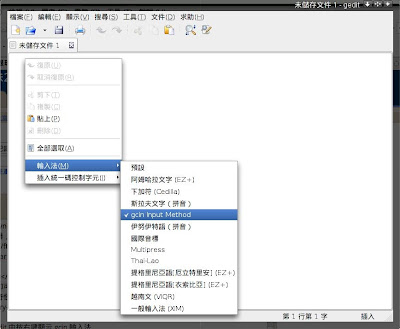
但又可以在 gedit 中按右鍵顯示 gcin 輸入法
寄件者 openSUSE 11.0 GM

反正到處都可以輸入就是了
因為我也移除了 Novell 版的 OpenOffice.org
所以由 ftp://ftp.cse.yzu.edu.tw/pub/openoffice/extended/ 下載 OO.o 3.0 rc 3
使用 rpm 系統的請選 OOo_3.0.0rc3....LinuxIntel_install_(wJRE_)zh-TW.tar.gz
解開後將 RPMS 目錄下的 *.rpm 都裝一裝,RPMS/desktop-integration/openoffice.org3.0-suse-menus....rpm 也要裝
$tar -zxvf OOo_3*
$cd OOO300_m8_native_packed-2_zh-TW.9357/RPMS/
$su
#rpm -ivh *.rpm
#cd desktop-integration/
#rpm -ivh openoffice.org3.0-suse-menus*

字型我決定使用 Droid,請參考黑體字一篇
該設定檔我已經放到 chinese-fonts-setting-hei 中
請直接
#zypper in chinese-fonts-setting-hei

在 KDE 控制中心將字型調成 DejaVu Sans 及 DejaVu Sans Mono