2008年7月25日 星期五

笑一個!(Say Cheese~)

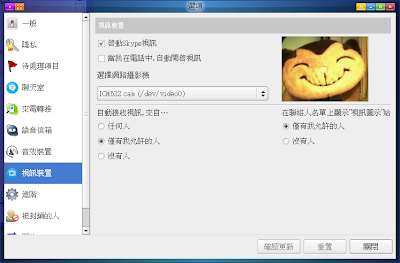
這幾天和同學用 Skype 通訊
為此還特地去買了耳麥
突然想起在雜物箱的底部有個 n 年前買的 WebCam 試試看
(因為以前( 9.2 時吧)曾自己試著編譯 spca5xx 的驅動程式失敗
從此成為壓箱底的)
沒想到一插上 usb 插槽,系統馬上有了反應
並裝上 gspcav 的驅動程式,重開機後就可以用了
警告:若使用視訊連絡,請確認對方也有 webcam
否則對著自己的影像和對方講話,實在很蠢

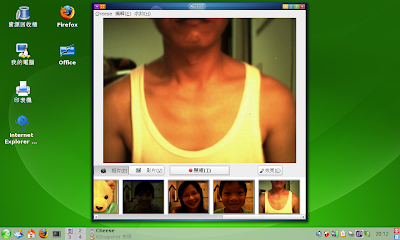
下面這張視訊測試是合成圖,因為用 ksnapshot 抓到的畫面
影像的部份是藍色的


如果您的 webcam 可以運作了,建議您裝 cheese 這個軟體
# zypper in cheese

您可以玩自拍,也可以錄影,還能加上特效

您的自拍和錄影會存在 ~/.gnome2/cheese/media/中
但建議您在喜歡的相片上按右鍵另存新檔
其他可以用 "編輯"->"全部移到回收桶" 來處理

cheese 使用 gstreamer 引擎
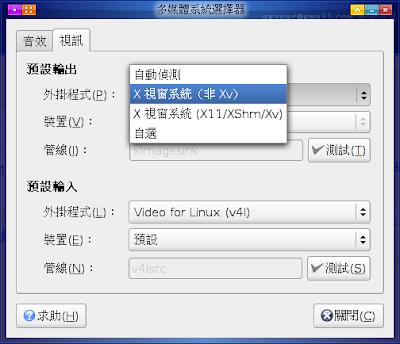
所以要用 gstreamer-properties 來設定所用的視訊外掛程式
我是使用 "X 視窗系統(非 Xv)" 的外掛
跑得比較順暢,也可以進行螢幕抓圖


cheese 似乎蠻耗資源
在另一台 piii 850Hz, 320MB ram 的機器上只能運作 10 秒左右就凍結了
只能強迫關閉(用 skype 卻沒問題,可以聊半小時視訊都沒事)

2008年7月24日 星期四

opensuse 11.0 的推廣 DVD 歡迎索取

公告: http://software.opensuse.org/promodvd
介紹: http://en.opensuse.org/PromoDVD

摘要:(翻譯得有點草率...,請參考英文說明)
The main goal is to spread them. Some examples:
主要目的就是要推廣啦!像是:
- you organize or take part of an event
-主辦或參加把妹活動,想在現場分送超炫免費全能作業系統 DVD
以提升自己的戰鬥力
- you want good software in your school/university
-您想要您的學校或大學使用這個這個軟體
以提升學生素質、增加工作效率、節省軟體經費、提高錄取分數...
- you have a local LUG meeting
-您正要參加一個公會的會議,您想提議他們通通來打綠色蜥蜴這種小咖的怪
因為很簡單又可以種田,掉寶也不少

符合以上條件者,到最上面的網址填資料
等一個月就會收到
真奇怪,國內不是有代理商嗎?
也不會討一些到各大學或社群聚會處發一發...

2008年7月21日 星期一

安裝 ie6 的 script

這是用之前 http://swyear.blogspot.com/2007/11/ies4linux-wine.html 裏面的 script 改的
(之前的 script 不適用現在的 ies4linux)
您需要有 AR PL New Sung 或 AR PL ShanHeiSun Uni 作為預設字型
$ fc-list | grep AR
看有沒有這些字(openSUSE 11.0 預設已安裝了 AR PL ShanHeiSun Uni)
若沒有,您可以從在 http://software.opensuse.org/search 搜尋安裝
當然您也要先裝好 wine
建議使用最新版的 wine
請先加入下面套件庫再安裝 wine
# zypper ar http://download.opensuse.org/repositories/Emulators:/Wine/openSUSE_11.0/ wine
# zypper in wine
將下面的文字存檔(例如: install-wine-ie6.sh)
$ chmod +x install-wine-ie6.sh
./install-wine-ie6.sh

install-wine-ie6.sh
#!/bin/sh
#This is a script to download ies4linux and install ie6 (Traditional Chinese Version)
#with ies4linux, so you can browse some ie only pages
#Use AR PL New Sung or AR PL ShanHeiSun Uni as default font

#The "latest" version is still 2.99.0,
#but there's 2.99.0.1 available.
#if "latest" version is updated,
#Use ixVERSION="latest" instead.
ixVERSION="2.99.0.1"
echo "本程式將利用 ies4linux 為您安裝繁體中文版的 ie6 以及 flash-plugin"
echo "並設定中文字型,您需要 AR PL ShanHeiSun Uni 或 AR PL New Sung 來搭配"
echo "警告:會刪除原有的 ies4linux 相關所有檔案!!!"
echo "若要繼續執行程式,請按 \"y\" Enter"
echo "按\"任意鍵\" Enter 結束本程式"
read yn
if [ "$yn" == "y" ]; then
echo "開始安裝 ies4linux ..."
echo "移除舊檔案..."
rm -f /tmp/addreg
rm -f /tmp/ie6.*
rm -f /tmp/IE6.*
rm ies4linux-*.tar.gz
rm -rf ies4linux-*
rm -rf ~/.ies4linux
echo "下載與解壓縮 ies4linux ..."
wget http://www.tatanka.com.br/ies4linux/downloads/ies4linux-$ixVERSION.tar.gz
tar zxvf ies4linux-$ixVERSION.tar.gz
cd ies4linux-*
echo "修改語系設定..."
#See http://swyear.blogspot.com/2008/02/wine-ie.html for details
sed 's/tw ./zh tw/' lib/messages.txt > /tmp/ixmessages.tmp
cp /tmp/ixmessages.tmp lib/messages.txt
sed 's/pid=$(wget/pid=$(LANG=C wget/' lib/functions.sh > /tmp/ixfunctions.tmp
cp /tmp/ixfunctions.tmp lib/functions.sh
echo "修改註冊檔..."
fc-list | grep "AR PL New Sung"
if [ "$?" == "0" ]; then
bitmapfont="AR PL New Sung"
else
fc-list | grep "AR PL ShanHeiSun Uni"
if [ "$?" == "0" ]; then
bitmapfont="AR PL ShanHeiSun Uni"
fi
fi
echo "@=\"$bitmapfont\"" > /tmp/addreg
echo "\"System\"=\"$bitmapfont\"" >> /tmp/addreg
echo "" >> /tmp/addreg
#To force all fonts disable antialias
#uncomment following two lines
#echo "[HKEY_CURRENT_USER\Software\Wine\X11 Driver\]" >> /tmp/addreg
#echo "\"ClientSideAntiAliasWithRender\"=\"N\"" >> /tmp/addreg
sed '257r /tmp/addreg' winereg/ie6.reg > /tmp/ie6.reg.tmp
cp /tmp/ie6.reg.tmp winereg/ie6.reg
if [ "$bitmapfont" == "AR PL New Sung" ]; then
sed 's/\"FixedWidthFont\"=\"MingLiu\"/\"FixedWidthFont\"=\"AR PL New Sung\"/' winereg/ie6.reg \
> /tmp/ie6.reg.tmp1
sed 's/\"ProportionalFont\"=\"New MingLiu\"/\"ProportionalFont\"=\"AR PL New Sung\"/' /tmp/ie6.reg.tmp1 \
> /tmp/ie6.reg.tmp2
sed 's/\"Simsun\"/\"AR PL New Sung\"/' /tmp/ie6.reg.tmp2 \
> /tmp/ie6.reg.tmp3
cp /tmp/ie6.reg.tmp3 winereg/ie6.reg

else
if [ "$bitmapfont" == "AR PL ShanHeiSun Uni" ]; then
sed 's/\"FixedWidthFont\"=\"MingLiu\"/\"FixedWidthFont\"=\"AR PL ShanHeiSun Uni\"/' winereg/ie6.reg \
> /tmp/ie6.reg.tmp1
sed 's/\"ProportionalFont\"=\"New MingLiu\"/\"ProportionalFont\"=\"AR PL ShanHeiSun Uni\"/' /tmp/ie6.reg.tmp1 \
> /tmp/ie6.reg.tmp2
sed 's/\"Simsun\"/\"AR PL ShanHeiSun Uni\"/' /tmp/ie6.reg.tmp2 \
> /tmp/ie6.reg.tmp3
cp /tmp/ie6.reg.tmp3 winereg/ie6.reg
fi
fi
echo "開始下載所需檔案與安裝..."
echo -e "y\n" | ./ies4linux --no-gui --locale TW
echo "[Desktop]" >> $HOME/.ies4linux/ie6/drive_c/windows/win.ini
echo "IconTitleFaceName=$bitmapfont" >> $HOME/.ies4linux/ie6/drive_c/windows/win.ini
echo "menufontsize=13" >> $HOME/.ies4linux/ie6/drive_c/windows/win.ini
echo "messagefontsize=13" >> $HOME/.ies4linux/ie6/drive_c/windows/win.ini
echo "statusfontsize=13" >> $HOME/.ies4linux/ie6/drive_c/windows/win.ini
echo "IconTitleSize=13" >> $HOME/.ies4linux/ie6/drive_c/windows/win.ini
STATUS=`echo $?`
if [ "$STATUS" == "0" ]; then
echo "完成!"
else
echo "哦!好像出問題了..."
fi

else
echo "結束程式"
fi

很奇怪的是,似乎 mscore fonts 沒裝到
會導致雅虎奇摩首頁中文都出不來(其他網站倒沒問題)
SuSE 在 10.3 以及之前版本都會提供 fetchmsttfonts.sh 在 YOU (YaST Online Update)中
可自行用 YaST 安裝
而 11.0 就沒提供了...囧
不過 fetchmsttfonts.sh 只是一個抓檔和安裝字型的 script
所以抓 10.3 的回來用也可以
參考:http://thedaneshproject.com/posts/how-to-install-mscore-fonts-on-opensuse-110/
$ wget http://download.opensuse.org/update/10.3/scripts/fetchmsttfonts.sh
$ chmod +x fetchmsttfonts.sh
$ su
# ./fetchmsttfonts.sh
這樣就可以幫您抓檔、安裝、設定一次搞定
另外 flash 似乎也沒裝好
隨便找一個有 flash 的網頁(例如 http://pchome.com.tw)
會自動下載 flash
但是還是會閃爍(不如不裝)
我選擇不安裝 flash

後紀:雖然裝得起來,但是 wineserver 每次都讓系統負載達到 100%
ie6 反應速度極慢,而且關閉 ie6 時 wineserver 還在跑
建議使用終端機輸入 ie6 來啟動
關閉 ie6 後,在終端機按 Ctrl-C 來強迫結束 session

2008年7月17日 星期四

我的 LXDE 電腦

幫我的舊筆電裝上了 LXDE
因為沒有 DVD 光碟機
10.3 是用 Live CD 安裝的
可惜 openSUSE 11.0 的 Live CD 只有 gnome 和 kde4
所以使用網路安裝 CD
http://download.opensuse.org/distribution/11.0/iso/cd/openSUSE-11.0-NET-i386.iso
又不想直接從網際網路下載太多東西(家中為 2M ADSL)
所以用家裡的桌上型電腦 10.3 臨時架設了 ftp 使用 11.0 DVD 作為安裝來源

伺服器端設定:
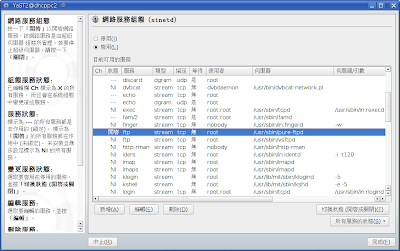
用 YaST 中的網路服務開啟 ftp

YaST 會自動安裝所需的套件
完成後將 openSUSE 11.0 DVD 放入光碟機
# mount /dev/cdrom /srv/ftp
然後停用防火牆(當然這是暫時的)
您也可以只針對 ftp 服務開啟必須的埠即可
如此就完成 ftp 的架設
安裝完後記得改回來

安裝過程:
放入網路安裝 CD 開機
按 F4 選擇 FTP 安裝
輸入伺服器的位址(例如為: 192.168.0.2)
路徑則為: / (根目錄)
(若使用預設的 HTTP 安裝,網際網路路徑都已預設好不用像以前要先抄好)
安裝畫面都一樣,我選用最小 X 安裝
但是在裝載 windows 磁區時發生錯誤
似乎是因為 mount 的參數 -o 忘記加個空白,變成了 mount -ousers ...
沒辦法只好先不裝載,安裝完後再使用 YaST 自行裝載 windows 磁區
(順便提一下,如果您使用網際網路上的安裝來源
可以看見介紹投影片的翻譯
https://bugzilla.novell.com/show_bug.cgi?id=400581 )

安裝完後是使用 xdm,登入的桌面是 TWM (和台灣有關係嗎?)
一片藍色的空白桌面,在桌面上點一下可以看到選單
開啟終端機安裝 lxde-desktop
gdm 用來代替 xdm
gcin 中文輸入法
pcmanx-gtk2 BBS
pidgin 即時通訊
xchat IRC
# zypper ar http://download.opensuse.org/repositories/home:/swyear/openSUSE_11.0/ swyear
# zypper in lxde-desktop gdm gcin pcmanx-gtk2 pidgin xchat
安裝完後修改 /etc/sysconfig/displaymanager
DISPLAYMANAGER="gdm"
順便將自動登入也設定一下
DISPLAYMANAGER_AUTOLOGIN="YOUR_NAME"
另外別忘了要在 runlevel 中啟動 lxnmd

要移除 scim 並鎖定禁用
# rpm -e `rpm -qa | grep scim`
# zypper la *scim*
重新登入後到
http://opensuse-community.org/Restricted_Formats/11.0
用單鍵安裝多媒體支援 ( codecs )
(是的 1-Click Install 仍可以用)
我有加選了 vlc (沒選這個的話 betaradio 似乎沒法用...,搞不清楚是哪個套件是關鍵)
然後再安裝 k3b (我只會用這個燒錄)和 betaradio

最後一些第三方程式裝一裝
skype http://www.skype.com/download/skype/linux/
這個是 qt4-base 的,您可能需要用 57-kde4-bitmap.conf 來設定字型
openoffice.org 2.4.1 http://www.openoffice.org/
參考前面文章自行中文化
opera http://tw.opera.com/
選擇 shared-qt3 的版本
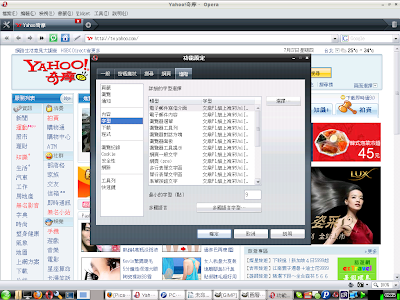
設定字型最簡單的方法就是通通選中文字型

最後為了方便起見,設定一個 YaST 的啟動器
修改 /usr/share/applications/YaST.desktop
Exec=xdg-su -c "/sbin/yast2"
然後將這個程式加到 panel 的"應用程式啟動列"上
當我們要做系統設定時就按這個
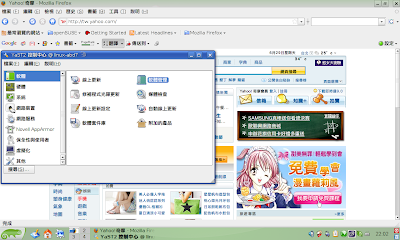
此時會出現 xdg-su 的視窗(很難看)提示您輸入密碼

看圖:
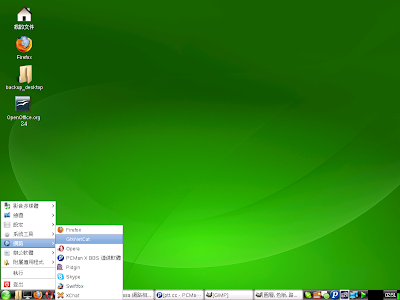
最終安裝設定完成的桌面
補充說明一下:若您需要一登入就啟動某程式,例如 pidgin, skype ...
您可以將要自動啟動的應用程式的 .desktop 檔案(大部份會在 /usr/share/applications/ 底下)
連結到 ~/.config/autostart/ 中即可
例如:
$ cd ~/.config/autostart/
$ ln -s /usr/share/applications/pidgin.desktop .


opera 和字型設定


pcmanfm 和我的 32MB 隨身碟


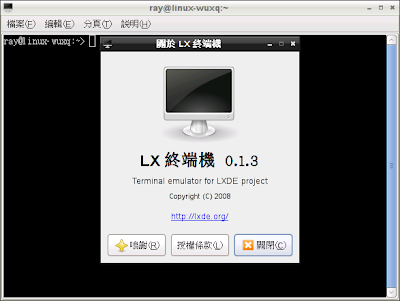
新成員 lxterminal


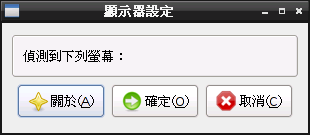
新成員 lxrandr (沒偵測到我的螢幕...)


新成員 gtknetcat

2008年7月1日 星期二

openSUSE 11.0 + kde 3.5 的安裝設定流水帳

1. 在選擇安裝模式(全新安裝或升級)處,記得將全自動組態取消
(可自行設定螢幕解析度,相關網路設定,線上更新,下載最新釋出說明...好處很多)
更新完後就是 firefox 3 了!

2. 建議選擇 kde 3.5 或 gnome 做桌面
(猜猜看哪一個不要選)

3. 順利安裝 KDE 3.5 完成,由控制中心將字型選定為 DejaVu sans 以及 DejaVu sans mono

4. 修改字型:因為 DVD 版繁體中文已預設安裝了 uming
所以只要將 /etc/fonts/suse-post-user.conf 中的 CMEXSong 刪除(有 sans, sans-serif, monospace 三個區段都要改),執行
# fc-cache

重新登入後就會是很好看的字型(AR PL ShanHeiSun Uni)(參考:如果要用儷黑體

5. 安裝 m17n 中的 freetype2 液晶螢幕次像素顯示支援,
然後到 kde 控制中心設定(參考:前進 openSUSE 11.0 KDE4)

6. 修改開機 grub 選單顯示錯誤:(參考:前進 openSUSE 11.0 KDE4)
# gfxboot --rm-languages zh
# gfxboot --add-language zh_TW --default-language zh_TW


7. 有人要用 skim 嗎?依照目前的樣子, skim 是不會被啟動的。
scim-bridge 似乎會導致 skim 無法啟用,而預設是啟用 scim-bridge。
所以若要啟動 skim 必須和 scim 搭配,要修改 /etc/X11/xim.d/scim 將 *kde) 改成 *kde*) ,
編輯 ~/.profile 加入 export INPUT_METHOD=scim ,然後
$ touch ~/.kde/share/config/skimrc

^-- 感覺是個無用的密技,因為就算沒有 skim 似乎在 KDE 中也好好的可以輸入中文

8. 若要使用 scim 編輯系統設定檔(當然要使用 root 權限啦!),
不管您用 su 後執行 kwrite 或用 kdesu kwrite 都可以正確使用 scim 輸入中文,
而啟用 scim-bridge 時,使用 root 權限開啟 kwrite 則會再跑出一個 scim
但無法使用 ctrl-space 啟動輸入法,要用滑鼠點選(似乎是個 bug)。
若真的非常需要這個功能,乾脆裝 gedit :
# zypper in gedit

雖然仍不能夠直接輸入中文,但是可以在右鍵選單中選擇 scim (不是 scim-bridge)輸入法,
就可以線上切換成 scim 輸入中文。

9. 凡是以 root 執行的程式(例如 YaST)有輸入框的話,都會啟動一個 scim,
若您習慣使用 gcin 或 oxim 乾脆把 scim 相關套件統統移除...
# rpm -e `rpm -qa | grep scim` skim


10. 安裝 gcin 方法:
# zypper ar http://download.opensuse.org/repositories/home:/swyear/openSUSE_11.0 swyear
# zypper ref swyear
# zypper in gcin


11. 若要使用 gcin 在 kdesu kwrite 輸入中文,得先設定好 gcin
使用「遠端 client 程式支援(port 9999-)」

12. 安裝 oxim 的方法(如果已經有了上面 swyear 套件庫的話)
zypper in oxim oxim-chewing-module oxim-setup oxim-unicode-module


13. 安裝公版的 openoffice.org 2.4.1 加上中文介面(參考:使用官方版的 openoffice.org 2.4)

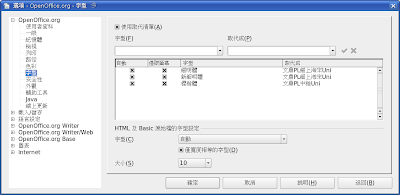
習慣上還是要設定一下替代字型

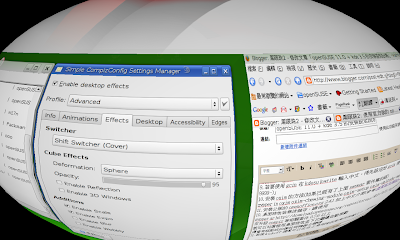
14. 桌面特效若無法儲存,請使用
zypper ar http://download.opensuse.org/repositories/X11:/XGL/openSUSE_11.0/ xgl

來升級 compiz 等相關套件 0.7.6 以上
就可以勾選啟用桌面特效並下次繼續自動啟動
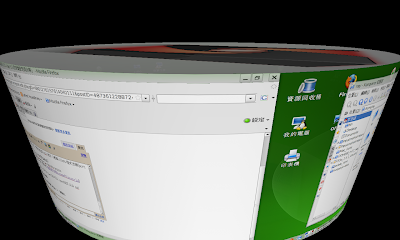
還會有超酷炫的圓柱與橢圓立體喔


15. 發現 kickoff 選單可以在右上角用滑鼠拖曳來改變大小,蠻酷的

16. 到 http://opensuse-community.org/Restricted_Formats/11.0 用 1 Click Install 安裝多媒體支援

17. 習慣上我喜歡裝上 Mplayer (我喜歡用 smplayer 作前端)以及 mplayerplug-in
zypper in Mplayer smplayer mplayerplug-in


18. 大概就這樣,和 10.3 沒什麼兩樣,但是 zypper 真的很好用,不用再裝 smart 了<--這是我覺得和 10.3 不一樣的地方

19. 如果習慣用 smart,參考 http://dev-loki.blogspot.com/2008/06/smart-on-opensuse-110.html
2008年6月29日 星期日

如果要用儷黑體

這篇文章並不在規劃之中
只因為有位網友的留言被我一時手滑刪除了(竟然沒有反悔的機會)
在此向該位網友致歉
只記得關鍵字似乎是儷黑體, YaST...

如果您要用任何的字體
大概都可以這樣做
將該字體複製到 /usr/share/fonts/truetype/ 中
執行 fc-cache
然後用 fc-list ":lang=zh-TW"
找出儷黑體的字型名稱為 LiHei Pro
然後修改 /etc/fonts/suse-post-user.conf
將 <family>LiHei Pro</family> 插入到所有中文字的最前面 (應該是 FZSongTi)
再執行一次 fc-cache 登出登入就 OK 了
如果您裝了 chinese-fonts-setting 套件,則要修改 /etc/fonts/conf.d/57- 開頭的檔案(可能是個連結)

另外對某些人來說可能還需要 unrar,請用
zypper in unrar 來安裝


注意事項:
1. 此字體只有繁體字部份,有些笨蛋程式(通常會用 k 開頭)就會在某些簡體字上變空白。
2. 此字體需要搭配適當的 hinting ,對不同人在不同螢幕上,所偏好的效果都不同,您可能要試一試。
3. 在液晶螢幕上建議使用 subpixel-hinting ,若使用 kde 3.5 請用 M17N 的安裝來源安裝 freetype2 ,若為 KDE4 請自行重新編譯 libqt4 。
4. 若要使用黑體字,可以考慮文泉驛正黑體。

2008年6月24日 星期二

openoffice.org 2.4.1

用 2.4.1 版有個好處就是『和小四說掰掰』
openSUSE 11.0 中仍搭配 2.4.0
OOo 官方中文版可以下載到 2.4.1 rc2
或者用前一篇:使用官方版的 openoffice.org 2.4 的方法對 2.4.1 再做一次
可是在 openSUSE 11.0 正式版之後,卻每開必當
/opt/openoffice.org2.4/program> ./soffice -writer
./soffice: line 254: 8436 程式記憶體區段錯誤 "$sd_prog/$sd_binary" "$@"

用這個錯誤訊息 google 一下,可以找到
http://forums.gentoo.org/viewtopic-p-5128367.html?sid=d49a29e563a51dcec9fb0d920268968e
http://bugs.gentoo.org/show_bug.cgi?id=225853
http://bugs.debian.org/cgi-bin/bugreport.cgi?bug=485833
https://bugzilla.novell.com/show_bug.cgi?id=398244
還好最後已有解答
用 OBS 的 OpenOffice.org (可直接在社群套件庫中找到)
http://download.opensuse.org/repositories/OpenOffice.org:/STABLE/openSUSE_11.0
裏面的 2.4.1 版本可正常使用
但是上次讓我脫離 Novell 版 Office 的原因仍在
所以我還是要用 OOo 官方版本
(如果知道是哪個函式庫處理字型的,說不定將相關函式庫複製到 Novell 版也可以)
從上面 OBS 中找到 OpenOffice_org-kde 套件下載
強迫安裝
# rpm -ivh OpenOffice_org-kde --nodeps

將有問題的函式庫替換掉
# cp /usr/lib/ooo-2.0/program/libvclplug_kde680li.so /opt/openoffice.org2.4/program/libvclplug_kde680li.so.1.1

就可以用了,可惜介面就有些格格不入了

openSUSE 11.0 台灣鏡像

http://os.nchc.org.tw/opensuse/distribution/11.0/ 國家高速網路與計算中心自由軟體實驗室
http://ftp.ncnu.edu.tw/Linux/opensuse/distribution/11.0/ 國立暨南國際大學
http://ftp.twaren.net/Linux/OpenSuSE/distribution/11.0/ 台灣高品質學術研究網路
官方似乎是使用以上這些鏡像
也就是說如果您連到 http://download.opensuse.org/distribution/11.0/
可能就是從上面這些鏡像中選一個
當然也有可能選到國外
也就是說,如果您不想被隨便挑一個鏡像,自行修改您的套件庫
# zypper lr
# | 別名 | 名稱 | 已啟用 | 重新整理
--+-----------------------+-----------------------+--------+---------
1 | repo-debug | openSUSE-11.0-Debug | 否 | 否
2 | m17n | m17n | 是 | 否
3 | openSUSE-11.0-Oss | openSUSE-11.0-Oss | 是 | 否
4 | swyear | swyear | 是 | 否
5 | hujq | hujq | 是 | 否
6 | openSUSE-11.0-Non-oss | openSUSE-11.0-Non-oss | 是 | 否
7 | openSUSE-11.0-Updates | openSUSE-11.0-Updates | 是 | 是

這是您目前的套件庫
我想把編號 1 3 6 都刪除換成自己指定的位址
# zypper rr 1 3 6
正在移除套件庫 'openSUSE-11.0-Non-oss' [完成]
套件庫 'openSUSE-11.0-Non-oss' 已經被移除。
正在移除套件庫 'openSUSE-11.0-Oss' [完成]
套件庫 'openSUSE-11.0-Oss' 已經被移除。
正在移除套件庫 'openSUSE-11.0-Debug' [完成]
套件庫 'openSUSE-11.0-Debug' 已經被移除

現在加入指定的套件庫
以 os.nchc.org.tw 為例
# zypper ar http://os.nchc.org.tw/opensuse/distribution/11.0/repo/oss/ oss
正在新增套件庫 'oss' [完成]
已成功新增套件庫 'oss'
已啟用: 是
自動重新整理: 否
URI: http://os.nchc.org.tw/opensuse/distribution/11.0/repo/oss/
# zypper ref oss
正在下載套件庫 'oss' 的中繼資料。 [完成]
正在建立套件庫 'oss' 的快取 [完成]
指定的套件庫已重新整理。

這是加入 yast2 格式的套件庫,你會發現目的位址中有 media.1/ 的目錄,content 以及 directory.yast
您也可以選用 rpm-md 格式,在目的位址中會有 repodata/ 的目錄
# zypper ar http://os.nchc.org.tw/opensuse/distribution/11.0/repo/non-oss/suse/ non-oss
正在新增套件庫 'non-oss' [完成]
已成功新增套件庫 'non-oss'
已啟用: 是
自動重新整理: 否
URI: http://os.nchc.org.tw/opensuse/distribution/11.0/repo/non-oss/suse/
# zypper ref non-oss
正在下載套件庫 'non-oss' 的中繼資料。 [完成]
正在建立套件庫 'non-oss' 的快取 [完成]
指定的套件庫已重新整理。

你會發現我選用的目的網址不同(一個有 suse 一個沒有)
只有 oss non-oss 有 yast2 格式
update 和 OBS 都是 rpm-md 格式(可以用 yum 之類的後端程式存取)
列出所有的套件庫詳細資訊
# zypper lr -d
# | 別名 | 名稱 | 已啟用 | 重新整理 | 優先權 | 類型 | 位址
--+-----------------------+-----------------------+--------+----------+--------+--------+-------------------------------------------------------------------------
1 | m17n | m17n | 是 | 否 | 99 | rpm-md | http://download.opensuse.org/repositories/M17N/openSUSE_11.0
2 | non-oss | non-oss | 是 | 否 | 99 | rpm-md | http://os.nchc.org.tw/opensuse/distribution/11.0/repo/non-oss/suse/
3 | swyear | swyear | 是 | 否 | 99 | rpm-md | http://download.opensuse.org/repositories/home:/swyear/openSUSE_11.0
4 | hujq | hujq | 是 | 否 | 99 | rpm-md | http://download.opensuse.org/repositories/home:/hujq/openSUSE_11.0
5 | oss | oss | 是 | 否 | 99 | yast2 | http://os.nchc.org.tw/opensuse/distribution/11.0/repo/oss/
6 | openSUSE-11.0-Updates | openSUSE-11.0-Updates | 是 | 是 | 99 | rpm-md | http://download.opensuse.org/update/11.0/

您也可以匯出您的套件庫設定
$  zypper lr -e my.repo
套件庫已成功匯出到 my.repo

my.repo 的內容:(我都改用了 rpm-md)
[m17n]
name=m17n
baseurl=http://download.opensuse.org/repositories/M17N/openSUSE_11.0
type=rpm-md
enabled=1
autorefresh=0
gpgcheck=1
keeppackages=0

[non-oss]
name=
baseurl=http://os.nchc.org.tw/opensuse/distribution/11.0/repo/non-oss/suse/
type=rpm-md
enabled=1
autorefresh=0
gpgcheck=1
keeppackages=0

[swyear]
name=swyear
baseurl=http://download.opensuse.org/repositories/home:/swyear/openSUSE_11.0
type=rpm-md
enabled=1
autorefresh=0
gpgcheck=1
keeppackages=0

[hujq]
name=hujq
baseurl=http://download.opensuse.org/repositories/home:/hujq/openSUSE_11.0
type=rpm-md
enabled=1
autorefresh=0
gpgcheck=1
keeppackages=0

[oss]
name=
baseurl=http://os.nchc.org.tw/opensuse/distribution/11.0/repo/oss/suse/
type=rpm-md
enabled=1
autorefresh=0
gpgcheck=1
keeppackages=0

[openSUSE-11.0-Updates]
name=openSUSE-11.0-Updates
baseurl=http://download.opensuse.org/update/11.0/
path=/
type=rpm-md
enabled=1
autorefresh=1
gpgcheck=1
keeppackages=0

您將這檔案抓到您的電腦後,就可以用
# zypper ar my.repo

來匯入了
如果您已經建立好超級萬用無敵 repo 檔,你可以貼出來給大家參考

其他鏡像
http://ftp.tcc.edu.tw/iso/openSUSE/distribution/11.0/ 台中縣教育網路中心

還有下面兩個站已經有目錄(該不會不知道已經開放下載了吧),但似乎還不能用
http://ftp.cs.pu.edu.tw/Linux/OpenSuse/distribution/11.0/ 靜宜大學資訊學院 (似乎還在鎖定狀態,或尚未完成鏡像)
http://ftp.cse.yzu.edu.tw/pub/Linux/openSUSE/distribution/11.0/ 元智大學資訊工程學系(情況和上面一樣)

每日一抱怨:
konsole 遇到中文就無法複製貼上(該不會是用了粗體修正的緣故吧)
KDE 4 桌面上的檔案無法拖曳到 dolphin 中,事實上也無法拖曳到 Konqueror 中
妃呼豨!(白話:哇哩勒!)

明天來試 KDE 3.5 了