顯示具有 LXDE 標籤的文章。 顯示所有文章

2015年12月13日 星期日

Various Dock on openSUSE Leap 42.1

我在 Google+ 上看到有人問關於 dock 的喜好問題


看看這些 dock 在 openSUSE 上如何安裝

目前這些套件都是非官方支援

系統: openSUSE Leap 42.1 LXDE 桌面


1. cairo-dock

Home: http://glx-dock.org/

openSUSE 使用者可以從 home:Herbster0815 安裝 cairo-dock 和各種 cairo-dock-plugins


#zypper ar obs://home:Herbster0815/openSUSE_Leap_42.1 cairo-dock

#zypper ref cairo-dock

#zypper in cairo-dock


注意:

LXDE 預設選單的應用程式無法用拖曳的方式加到 cairo-dock 以及後面介紹的其他 dock

請開啟檔案管理員,

由 /usr/share/applications/ 中選取應用程式拖曳到 dock 上


cairo-dock 需要搭配開啟視窗管理員的 compositing 的功能才跑得順暢

您可以安裝 xcompmgr

#zypper in xcompmgr

然後執行 

$xcompmgr-autostart on

重新登入


由 LXDE 控制中心-工作階段設定-自動啟動的應用程式

可以設定登入時自動啟動


2. docky

Docky in launchpad: https://launchpad.net/docky

openSUSE 使用者可由 home:swyear 安裝 docky


#zypper ar obs://home:swyear/openSUSE_Leap_42.1 swyear

#zypper ref swyear

#zypper in docky


如果要啟用輔助程式,請安裝 dockmanager


#zypper ar obs://home:sergeyopensuse/openSUSE_Leap_42.1 dockmanager

#zypper ref dockmanager

#zypper in dockmanager


一樣可由工作階段設定自動啟動


3. wbar (Warlock Bar)

Home: https://code.google.com/p/wbar/

openSUSE 使用者可以從 home:stefjakobs 安裝


#zypper ar obs://home:stefjakobs/openSUSE_Leap_42.1 wbar

#zypper ref wbar

#zypper in wbar imlib2 imlib2-loaders


請確認安裝 imlib2 和 imlib2-loaders


wbar 無法用拖曳方式建立應用程式

需要花點時間填寫標題、命令和指定圖示

大部分的圖示都可以在 /usr/share/pixmaps/ 和 /usr/share/icons/ 底下找到

wbar 要手動操作進行自動啟動


$cd ~/.config/autostart/

$ln -s /usr/share/applications/wbar.desktop .


4. plank

Home: http://wiki.go-docky.com/index.php?title=Plank:Introduction

openSUSE 使用者可以由 home:swyear 安裝


#zypper ar obs://home:swyear/openSUSE_Leap_42.1 swyear

#zypper ref swyear

#zypper in plank


Docklets 這一頁不知為何無法使用(I don't know why)

要啟用這些 Docklets 需要手動建立


$cd ~/.config/plank/dock1/launchers/

$vi clock.dockitem


內容為


[PlankDockItemPreferences]
Launcher=docklet://clock


其他的分別為

docklet://desktop

docklet://trash

docklet://clippy


plank 也可以設定自動啟動


全部玩過一遍後,你最喜歡哪一個呢?


2011年12月9日 星期五

openSUSE 12.1 的 LXDE

1. 這台電腦的顯示卡是 nvidia GeForce FX 5500,安裝時可以使用圖形介面,
但第一次登入就直接進入文字介面
表示無法使用 nouveau 驅動程式(以前會這樣嗎?)
在開機畫面中加上 nomodeset 的參數
可以用圖形登入,然後新增 NVIDIA 套件庫,安裝 nvidia-gfxG01* 的驅動程式
重新開機,順利進入圖形介面

2. 用下面指令可以調整 LXDM 設定,我換了登入的桌布(手機照相)
$ su
# lxdm-config


每個使用者可以自行使用 lxdm-config 變更自己的照片

3. 預設安裝的 xarchiver 不支援 *.zx 格式,
可以由 http://download.opensuse.org/repositories/home:/swyear/openSUSE_12.1/
更新 xarchiver

4. beaver (預設的純文字編輯器)無法輸入中文
我把他換成了 leafpad
# zypper in leafpad -beaver


5. 登入自動啟動程式
有些您需要自動啟動的程式,您可以將他的 .desktop 檔連結到
~/.config/autostart/

例如我要用 radiotray
ln -s /usr/share/applications/radiotray.desktop ~/.config/autostart/

然後您可以用"桌面工作階段設定"(Desktop Session Settings) 來控制是否啟動


6. 中文化問題請參考 http://swyear.blogspot.com/2010/08/opensuse-113-lxde.html

7. 自動更換桌布
雖然老婆不喜歡桌面特效,但她倒不介意能在桌面上看到不同的美麗風景照
請參考:
http://forums.linuxmint.com/viewtopic.php?f=175&t=59429&start=0#p345427
http://linux-software-news-tutorials.blogspot.com/2011/07/change-wallpaper-automatically-and.html
#!/bin/bash

DIR=/home/user/wallpapers
FLOOR=1
RANGE=`ls -1 "$DIR"/*.jpg | wc | awk '// {print $1}'`

number=0

while [ 1 -eq 1 ]; do

number=$RANDOM
while [ "$number" -le $FLOOR ]; do
number=$RANDOM
done
let "number %= $RANGE" # Scales $number down within $RANGE.
COUNTER=1
for X in "$DIR"/*.jpg
do
if [ $number -eq $COUNTER ]; then
pcmanfm --set-wallpaper "$X"
fi
COUNTER=$(($COUNTER+1))
done
COUNTER=1
sleep 2m
done

您所需要做的事就是將文中的 script 複製下來貼在純文字檔上,取名,例如:acw.sh
更改
DIR=/home/user/wallpapers

的 user 改成您的使用者名稱,預設目錄是 wallpapers
您也可以自行變更
決定更換桌布的時間間隔
sleep 2m

2m 代表 2 分鐘
修改完之後將此檔案加上可執行的屬性,放在 ~/bin/ 底下
$ chmod +x acw.sh

然後用下面的 acw.desktop 放在 ~/.config/autostart/ 底下,在登入時自動啟動
[Desktop Entry]
Name=Auto-Change Wallpaper
Name[zh_TW]=自動變換桌布
Exec=acw.sh


8. xdg-utils
打包了新版的 xdg-utils
這個版本加入了很多 LXDE 桌面的支援,
建議 LXDE 使用者更新,
至少我在 Dropbox 的系統匣圖示點一下時,他會正確使用 pcmanfm 來開啟資料夾
http://download.opensuse.org/repositories/home:/swyear/openSUSE_12.1/

9. 老婆用預設的佈景主題

但我喜歡 oxygen style

2011年12月2日 星期五

裝了一堆瀏覽器...

要幫我的舊電腦找一個輕巧的瀏覽器,
但...悲傷的是
電腦爛--用什麼都慢

2010年8月1日 星期日

openSUSE 11.3 的 LXDE

openSUSE 11.3 已內建了完整的 LXDE 桌面環境
openSUSE LXDE mailing-list: opensuse-lxde@opensuse.org 訂閱
官方 lxde mailing-list: lxde-list@lists.sourceforge.net 訂閱
利用假日又偷偷地將內人的筆電升級到 11.3
可是這台倫飛
(Twinhead 10d,CPU:Intel Pentium M Processor 1.10 GHz,RAM:512 MB,顯示卡: Intel 855GM)
要運行 KDE 4 已經很吃力了
所以改裝了 LXDE (使用 DVD,因為 Live CD 安裝建議要 1GB ram)
因為裝完後發現跑得還蠻順的,所以又裝了 docky
寄件者 openSUSE 11.3

後來我又改裝了老牌的 awn
寄件者 openSUSE 11.3

安裝方法這些 dock 可以用 1-Click
安裝 docky (11.3) from Mono:Community:Do :
安裝 avant-window-navigator(11.3) from packman :
檢查 composite:
您的內容可能跟我不一樣,只要確定 Composite 已啟動即可
# grep Composite /var/log/Xorg.0.log
[ 24.362] (II) NVIDIA(0): Support for GLX with the Damage and Composite X extensions is enabled.

啟動 xcompmgr:
kwin (KDE4), metacity (GNOME) 或 compiz 都有簡單的圖形介面來開啟視窗的 composite 功能
(或自動啟動)
LXDE 使用 openbox 作為視窗管理員,似乎沒有圖形介面方法
您可以使用
$ xcompmgr-autostar on/off

來切換是否在登入時使用視窗的 composite 功能
在這台很弱的電腦上,使用預設的啟動方式會有視窗陰影的殘像
您可以修改 ~/.config/autostart/xcompmgr.desktop 的執行啟動參數
以獲得最佳的表現
用下面的指令來看所能使用的參數
$  xcompmgr --help


如果有些圖示無法顯示,要更新圖示的快取
# gtk-update-icon-cache -f /usr/share/icons/hicolor/


桌面與選單
選單翻譯暫時方案
寄件者 openSUSE 11.3

Firefox
寄件者 openSUSE 11.3

LXDE 的檔案管理員 pcmanfm
pcmanfm 真的很快
寄件者 openSUSE 11.3

可以輕鬆的切換到超級使用者模式,方便使用圖形介面來進行檔案管理
寄件者 openSUSE 11.3

位址列會有底色及警告符號提醒您現在是使用超級使用者模式
寄件者 openSUSE 11.3

使用 totem 播放多媒體
寄件者 openSUSE 11.3

LXDE 控制中心(lxcc)
中文化檔案
LXDM 設定中文翻譯檔
將下載的兩個檔案放在 /usr/share/locale/zh_TW/LC_MESSAGES/ 中即可
(注意副檔名就是 moo,而非 mo)
寄件者 openSUSE 11.3

YaST 控制中心使用 qt 模式
寄件者 openSUSE 11.3

預設不安裝 openSUSE.org,你可以自行安裝
(預設文書工具為 abiword,但在中文處理上比較不聰明,所以還是加裝了 OOo)
寄件者 openSUSE 11.3

網路管理使用 gnome 的 nm-applet
電源管理則使用 xfce4-power-manager
nm-applet 連接需要加密的無線網路時會有無法儲存密碼的問題
暫時的解決方案就是在編輯連線中設定"所有使用者皆可用"
寄件者 openSUSE 11.3

使用 mtpaint 作為螢幕擷取(直接按 PrtSc 即可)和簡易繪圖工具
功能看起來比小畫家還強很多
不過,假期結束,老婆電腦又拿去辦公室了
所以就聊到這裡了

LXDE 真的是不錯的一個桌面環境
openSUSE LXDE 團隊非常用心在整合上
在 Release Note 中還特別說明
LXDE—一個新的桌面環境
LXDE 提供了一個輕量化桌面環境給較舊的或硬體資源有限的過時電腦。
pcmanfm 和 libfm (LXDE 檔案管理員和他的主要函式庫)是以 RC1 版本發行,但將可以在官方更新(穩定版本)時儘速獲得更新。

在這台電腦上所有程式都很順暢
(嗯...玩開心水族箱捲動頁面會延遲,但這是 flash 的問題...)
如果您的電腦配備比我的還好,
您一定會覺得電腦飛起來了

2010年7月11日 星期日

小遊戲

在桌面上的兩個圖示
寄件者 openSUSE11.3rc
看起來差不多
內容有點不同
pcmanx.desktop
[Desktop Entry]
X-SuSE-translate=true
Categories=Application;Network;IRCClient;
Encoding=UTF-8
Name=PCMan X BBS Client
Name[zh_TW]=PCMan X BBS 連線軟體
Name[zh_CN]=PCMan X BBS 连线软件
Exec=pcmanx
Icon=pcmanx
Type=Application
Terminal=false
GenericName=PCMan X BBS Client
GenericName[zh_TW]=PCMan X BBS 連線軟體
GenericName[zh_CN]=PCMan X BBS 连线软件
Comment=PCMan X BBS Client
Comment[zh_TW]=PCMan X BBS 用 GTK+ 2.x 開發的自由 BBS 連線軟體
Comment[zh_CN]=PCMan X BBS 用 GTK+ 2.x 开发的自由 BBS 连接软件
這個檔案中已經有不同語系的翻譯
當我使用繁體中文時,就會出現中文桌面檔名稱
lxappearance.desktop
[Desktop Entry]
X-SuSE-translate=true
Name=Appearance
Comment=Customize the look of the desktop
Exec=lxappearance
Icon=preferences-desktop-theme
Terminal=false
Type=Application
StartupNotify=true
Categories=Settings;DesktopSettings;GTK;
NotShowIn=GNOME;XFCE;
這是 LXDE 的桌面外觀設定程式
裏面沒有翻譯檔,但是仍可以顯示中文
這也是 openSUSE 的特異功能之一吧!
這些桌面檔翻譯都放在
/usr/share/locale/{YOUR_LANG}/LC_MESSAGES/desktop_translations.mo
例如繁體中文就在
/usr/share/locale/zh_TW/LC_MESSAGES/desktop_translations.mo
用 msgunfmt 可以將它轉回純文字的 po 檔
您就會找到
...
msgid "Name(lxappearance.desktop): Appearance"
msgstr "外觀設定"
...
msgid "Comment(lxappearance.desktop): Customize the look of the desktop"
msgstr "自訂桌面外觀"
...
如何運作詳情我並不清楚,反正就是可以
但看看 LXDE 的選單
寄件者 openSUSE11.3rc
目錄還 OK 但應用程式的部份全都是英文
這是因為 lxpanel 的選單部份使用了 menu-cache
這個程式會建立快取,讓你的選單一按就毫不遲疑的跳出來(真的很爽喔)
而目前還不支援 openSUSE 的桌面檔翻譯的模式
它只會在幾個桌面檔的資料夾中找出 *.desktop 檔案,並從裏面找到該要顯示的字串及其他資料
一起放在 ~/.cache/menus/ 下的文字檔案中
lxpanel 的選單就用這個檔案來快速顯示應用程式
(以上說明均是猜測,歡迎各位指教)
我的舊電腦變成古董之後就沒安裝過 LXDE 了
直到這次在 openSUSE 11.3 rc2 上測試才發現了這個問題
順便打一下廣告:
openSUSE 11.3 已內建了 LXDE 桌面
在安裝時選擇其他桌面環境,就可以直接安裝 LXDE 桌面
真的很快...
開啟最慢的還是 firefox...囧
我用了 google-chrome 來代替
等幾天 11.3 正式版釋出再根各位做詳細報告
回到主題:
程式遇到問題,應該要去跟上游回報才是正途
但是和 Andrea (openSUSE-LXDE 的領導)通信後,他說已經和 pcman 提過
那就安心等待吧
這裡先提供一個臨時的補救方案(workaround)
既然知道問題是產生的快取檔
如果無法改變產生快取的方法
就直接去修改快取檔啊
花了一天東拼西湊成了下面的 script
(每次寫 script 都要感謝 google (以及 google 出來的結果提供者) 和 鳥哥,謝謝你們!)
menu-cache-translate.sh
#!/bin/bash
for file in `ls ~/.cache/menus/`; do
N=1
totalline=`wc -l ~/.cache/menus/"$file" | cut -d ' ' -f1`
while [ "$N" -le "$totalline" ] ; do
LINE=`head -n $N ~/.cache/menus/$file | tail -n 1`
if [ `echo $LINE | grep ^"-"` ]; then
mydesktop=`echo $LINE | cut -c 2-`
myname=`head -n $((N+1)) ~/.cache/menus/$file | tail -n 1`
mycomment=`head -n $((N+2)) ~/.cache/menus/$file | tail -n 1`
mygenericname=`head -n $((N+6)) ~/.cache/menus/$file | tail -n 1`
mynametrans=`gettext -d desktop_translations -s "Name($mydesktop): $myname"`
if [ ! "$mynametrans" == "Name($mydesktop): $myname" ] ; then
sed -i "s/$myname/$mynametrans/g" ~/.cache/menus/$file
#echo \"$myname\" has been translated to \"$mynametrans\"
fi
mycommenttrans=`gettext -d desktop_translations -s "Comment($mydesktop): $mycomment"`
if [ ! "$mycommenttrans" == "Comment($mydesktop): $mycomment" ] ; then
sed -i "s/$mycomment/$mycommenttrans/g" ~/.cache/menus/$file
#echo \"$mycomment\" has been translated to \"$mycommenttrans\"
fi
mygenericnametrans=`gettext -d desktop_translations -s "GenericName($mydesktop): $mygenericname"`
if [ ! "$mygenericnametrans" == "GenericName($mydesktop): $mygenericname" ] ; then
sed -i "s/$mygenericname/$mygenericnametrans/g" ~/.cache/menus/$file
#echo \"$mygenericname\" has been translated to \"$mygenericnametrans\"
fi
N=$((N+7))
else
N=$((N+1))
fi
done
done
lxpanelctl restart
您也可以直接用下面連結下載:
下載完後執行
$ sh menu-cache-translate.sh
再看看選單:
寄件者 openSUSE11.3rc
就會出現中文翻譯了(如果有的話)
注意:每安裝一次應用程式(會有 *.desktop 檔)
menu-cache 就會刷新一次,你就得在一次執行這個 script
希望 menu-cache 很快就能辨識 openSUSE 的各種語言選單
大家加油!晚安。

2009年11月2日 星期一

openSUSE 安裝 LXDE

因為家裡有一台將近報廢的筆記型電腦(320MB Ram)
我是裝 LXDE
現在 home:swyear 已不維護 LXDE 了
請用 1 click Install 安裝 LXDE
http://software.opensuse.org/search 搜尋 lxde
X11:lxde 套件庫的那個 1-Click Install 按下去就沒錯了
寄件者 LXDE

這台機器只為了能上網而已
所以工具列設定自動隱藏,瀏覽空間就大些了
您也可以發現桌面上有垃圾桶(這是期待已久的功能啊)

使用 lxlauncher 的圖片:
寄件者 LXDE

2009年9月18日 星期五

[轉載]openSUSE-LXDE Live CD 1.0.0

原文網址: http://lizards.opensuse.org/2009/09/13/opensuse-lxde-live-cd-1-0-0/
現在使用 openSUSE 有了新的選擇,您也可以使用 LXDE
如果您希望 LXDE 能夠進入官方支援系統,
請到 https://features.opensuse.org/307729 投下您的一票

2009年7月12日 星期日

LXDE on openSUSE


只是怕大家不知道這個好消息
http://lizards.opensuse.org/2009/07/11/lightweight-x11-desktop-environment-aka-lxde/
Andrea Florio 打包了最新的 lxde
放在 http://download.opensuse.org/repositories/home:/anubisg1:/LXDE/
而且更棒的是,現在已經準備進入正式的套件庫中
(將在 X11:lxde 中)
從圖片看來 Andrea 針對 lxde 和 openSUSE 做了更多的整合
大家可參考此頁 http://en.opensuse.org/LXDE
(包含了介紹與安裝)
注意:為了避免和 home:swyear 套件庫中的套件打架
請先停用 swyear 套件庫(裏面的 lxde 套件有一陣子沒更新了)

2009年4月15日 星期三

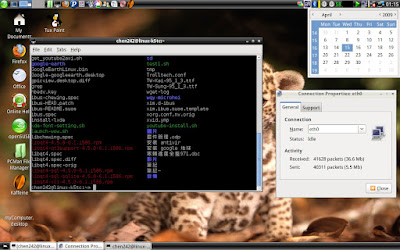
LXDE on openSUSE screenshots

LXDE.org Home: http://lxde.org/
寄件者 LXDE

You can have 2 panels, like in gnome desktop.
寄件者 LXDE

Firefox. Right click on panel to customize your own panel.
寄件者 LXDE

Default file manager: pcmanfm, and panel preferences.
寄件者 LXDE

Main menu and appearance setting. You can change your wallpaper here.
寄件者 LXDE

Right click on application launch bar(or edit "application launch bar" in Panel preferences), you can add applications on panel. Watch pictures with gpicview.
If any application can't add to panel, try:
1. kde3/4 applications: copy APP_NAME.desktop to /usr/share/applications/
and APP_NAME.png to /usr/share/pixmaps/
2. edit APP_NAME.desktop, see if there's any wrong, try to fix it.
3. edit APP_NAME.desktop, use full-path or full-file-name in "Icon="
eg. Icon=emesene.png
or Icon=/usr/share/pixmaps/emesene.png
寄件者 LXDE

Google Earth run on lxde.
寄件者 LXDE

World of Warcraft (run via wine) on lxde.
寄件者 LXDE

lxterminal
寄件者 LXDE

Google gadgets and smplayer
寄件者 LXDE

Firefox and 1 click install
寄件者 LXDE

Picasa 3
寄件者 LXDE

Transparent panel
寄件者 LXDE

Logout lxde session
寄件者 LXDE

You can use compiz to enable desktop effects:
寄件者 LXDE

寄件者 LXDE

寄件者 LXDE

To enable desktop effects, use lxsession-edit.
Just change your default window manager from "openbox-lxde" to "compiz-manager"
寄件者 LXDE

If you want to use different wallpapers for each desktop.
Enable Wallpaper plugin in ccsm, then add your pictures.
Make sure UNCHECK "Manage the desktop and show file icons"
from pcmanfm->Edit->Preferences
寄件者 LXDE


Use 1 click install here to install LXDE on openSUSE 11.x