若您準備安裝 openSUSE 11.0 當然要看啦!
繁體中文版: http://www.suse.com/relnotes/i386/openSUSE/11.0/RELEASE-NOTES.zh_TW.html
簡體中文版: http://www.suse.com/relnotes/i386/openSUSE/11.0/RELEASE-NOTES.zh_CN.html
英文版:(請以此為準) http://www.suse.com/relnotes/i386/openSUSE/11.0/RELEASE-NOTES.en.html
當然在您安裝時也會看到這份文件,但當您急著要體驗 openSUSE 11.0 的快感時
誰會有耐心看呢?
還是先看一下吧!
安裝完成後,也可以由 YaST->其他->版本說明 看到這份文件。
2008年6月12日 星期四

2008年6月10日 星期二
2008年6月9日 星期一
為您的 openSUSE 搭配 LXDE
LXDE 已經很成熟了,感覺十分輕巧好用
如果您有台小筆電,很容易就可以偽裝成 eeepc (有必要嗎?)
不過因為個人技術問題,lxnm 搞不起來,在此先聲明,研究清楚再補述。
套件庫: http://download.opensuse.org/repositories/home:/swyear/
11.0 可以直接用 zypper 安裝
登出後在 kdm 或 gdm 應該可以找到 LXDE 的工作階段
或者試試 1-Click Install (for 11.0)
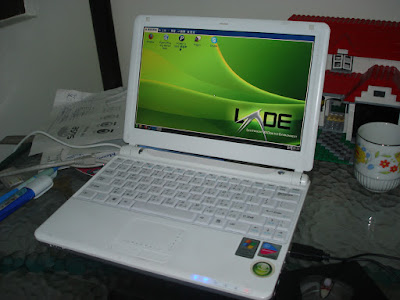
裝在倫飛 10d 上的模樣:
下面是預設的桌面:
左下角的啟動圖示為:選單、pcmanfm 檔案管理程式、evilvte 終端機模擬器、Firefox 網頁瀏覽器、顯示桌面
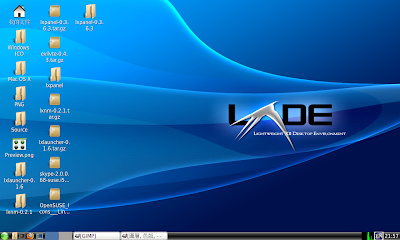
預設終端機為 gnome-terminal,
我改成也是國人出品的 evilvte
不知道要改哪裡才能修改預設的圖示
現在已經改好的在 /usr/share/lxpanel/profile/default/panels/panel
但系統似乎不會自動用這個設定
請手動將此檔案複製到 ~/.config/lxpanel/LXDE/panels/panel
使用 lxlauncher:
這是一個類似 eeepc 的使用者介面
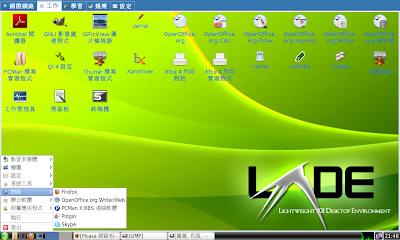
原本背景是白的,因為沒能力自己設計背景圖
就找現成的改成了適合桌面大小(我這是 1280x768)
放在 /usr/share/lxlauncher/background/ 取名
accessibility_internet_wallpaper.jpg
accessibility_settings_wallpaper.jpg
accessibility_learn_wallpaper.jpg
accessibility_work_wallpaper.jpg
accessibility_play_wallpaper.jpg
分別代表 5 張背景圖
若 lxlauncher 顯示不正確,請修改 /etc/sysconfig/displaymanager
將最下面的
註解掉(前面加 #)
若要啟用 lxlauncher 可以將 @lxlauncher 加到 /etc/xdg/lxsession/LXDE/autostart
有個小小 bug: 原本在桌面上轉滑鼠滾輪會切換桌面
但是 lxlauncher 選單圖示太多時用滑鼠滾輪轉動拉下時,桌面就會一直出現切換顯示
其他圖片:
lxappearance 外觀設定:
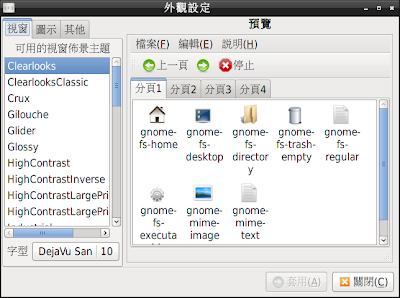
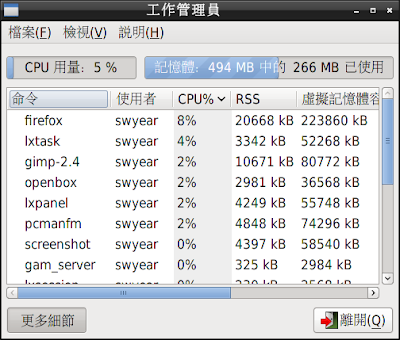
lxtask 工作管理員:
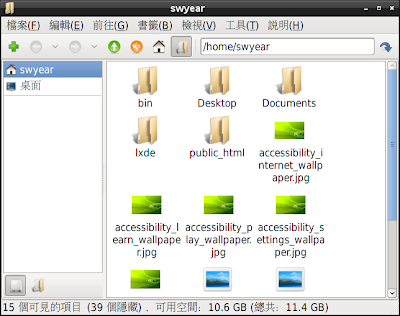
pcmanfm 檔案管理員:
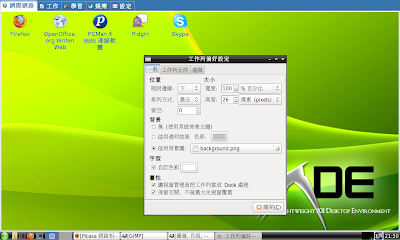
lxpanel 設定:
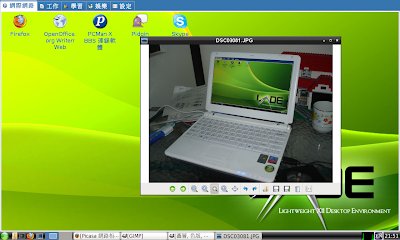
gpicview 圖片檢視:
因為沒有預設的抓圖工具,這些圖都是用 gimp 抓的
如果您有台小筆電,很容易就可以偽裝成 eeepc (有必要嗎?)
不過因為個人技術問題,lxnm 搞不起來,在此先聲明,研究清楚再補述。
套件庫: http://download.opensuse.org/repositories/home:/swyear/
11.0 可以直接用 zypper 安裝
# zypper ar http://download.opensuse.org/repositories/home:/swyear/openSUSE_11.0/ swyear
# zypper in lxde-desktop
登出後在 kdm 或 gdm 應該可以找到 LXDE 的工作階段
或者試試 1-Click Install (for 11.0)
裝在倫飛 10d 上的模樣:
下面是預設的桌面:
左下角的啟動圖示為:選單、pcmanfm 檔案管理程式、evilvte 終端機模擬器、Firefox 網頁瀏覽器、顯示桌面
預設終端機為 gnome-terminal,
我改成也是國人出品的 evilvte
不知道要改哪裡才能修改預設的圖示
現在已經改好的在 /usr/share/lxpanel/profile/default/panels/panel
但系統似乎不會自動用這個設定
請手動將此檔案複製到 ~/.config/lxpanel/LXDE/panels/panel
使用 lxlauncher:
這是一個類似 eeepc 的使用者介面
原本背景是白的,因為沒能力自己設計背景圖
就找現成的改成了適合桌面大小(我這是 1280x768)
放在 /usr/share/lxlauncher/background/ 取名
accessibility_internet_wallpaper.jpg
accessibility_settings_wallpaper.jpg
accessibility_learn_wallpaper.jpg
accessibility_work_wallpaper.jpg
accessibility_play_wallpaper.jpg
分別代表 5 張背景圖
若 lxlauncher 顯示不正確,請修改 /etc/sysconfig/displaymanager
將最下面的
DISPLAYMANAGER_RANDR_MODE_auto="1024x768_60 64.11 1024 1080 1184 1344 768 769 772 795 -HSync +Vsync"
註解掉(前面加 #)
若要啟用 lxlauncher 可以將 @lxlauncher 加到 /etc/xdg/lxsession/LXDE/autostart
有個小小 bug: 原本在桌面上轉滑鼠滾輪會切換桌面
但是 lxlauncher 選單圖示太多時用滑鼠滾輪轉動拉下時,桌面就會一直出現切換顯示
其他圖片:
lxappearance 外觀設定:
lxtask 工作管理員:
pcmanfm 檔案管理員:
lxpanel 設定:
gpicview 圖片檢視:
因為沒有預設的抓圖工具,這些圖都是用 gimp 抓的
2008年6月5日 星期四
openSUSE 11.0 RC1 抓圖
從 11.0 開始已搭載了
文鼎PL細上海宋Uni,AR PL ShanHeiSun Uni,uming.ttf
雖然不是預設的繁體中文字(預設仍為 CMEX標宋,CMEXSong)
但至少您不必另外安裝了
firefox 3 beta 5
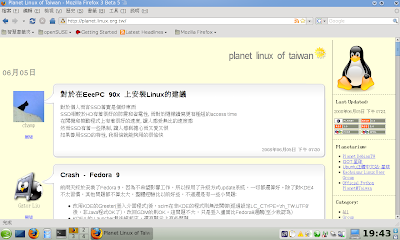
有點小慢,在我這台筆電(pm 1.1G,512MB ram)上還真沉重
gcin 的系統匣圖示太大會被切掉,暫時請自行參考
http://hyperrate.com/topic-view-thread?tid=919#919 修改成較小的圖示
可以顯示中文網址
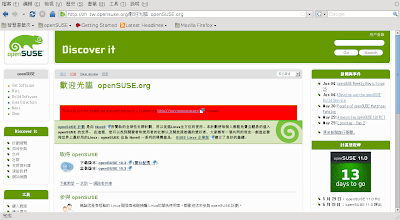
KDE 4 的控制中心
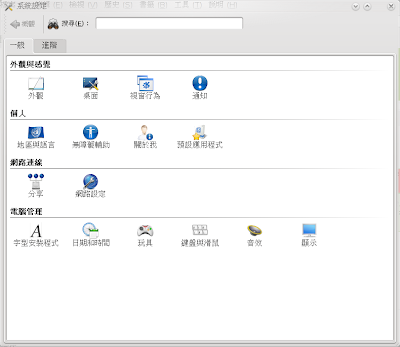
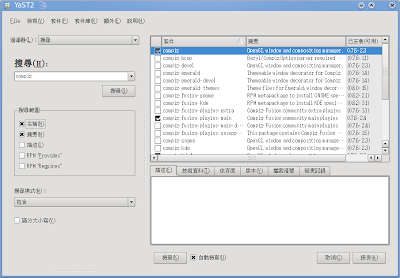
YaST
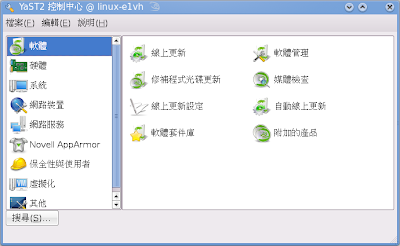
現在的軟體管理十分快速好用
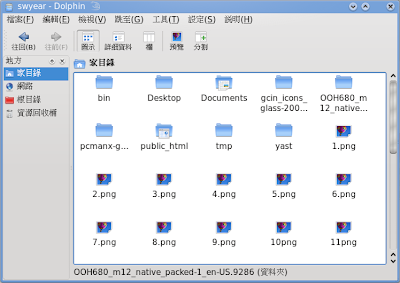
檔案管理員 Dolphin
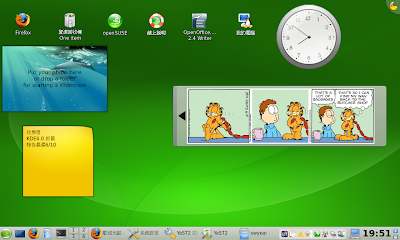
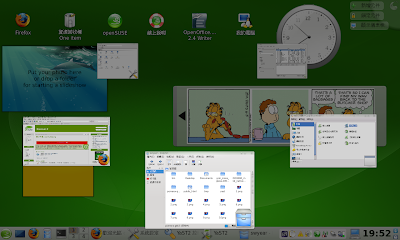
plasma 可以非常花俏
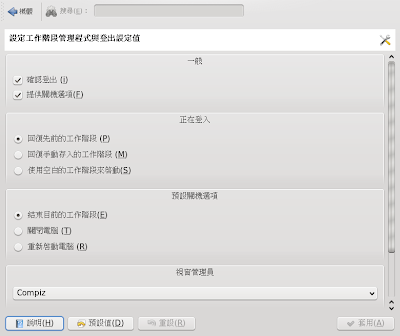
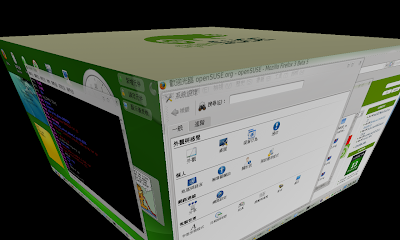
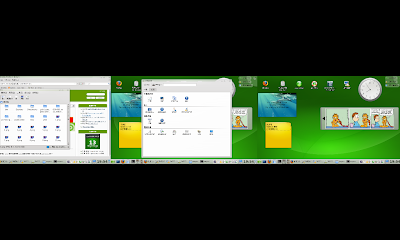
要啟動 compiz 特效非常簡單
如果您的顯示卡支援,系統會自動設定使用 aiglx
所以您只要將視窗管理員改成 compiz
重新登入就可以了
OpenOffice.org 文書處理

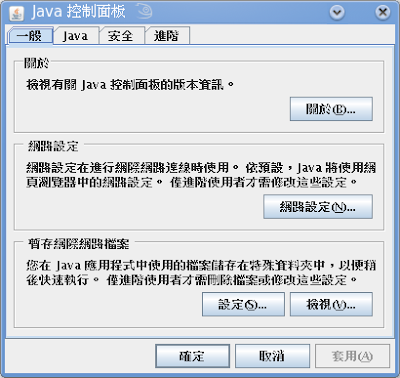
java 字型若嫌不好看,暫時先自行修改
openSUSE 式的選單 Kickoff
若用不慣可以在蜥蜴頭上按右鍵切換到傳統選單樣式
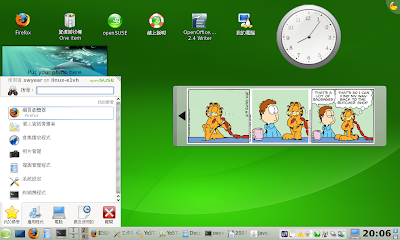
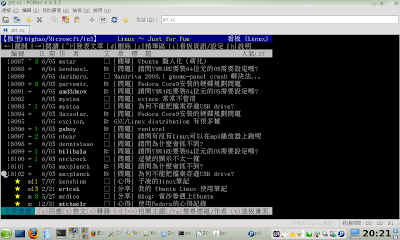
pcmanx-gtk2 也可以用了
因為相依性比較複雜,請用 zypper 安裝
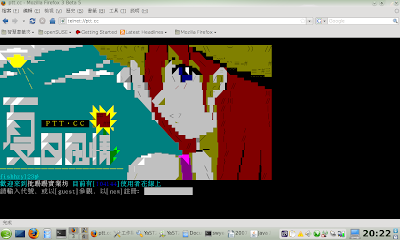
也有 firefox 的 plugin
安裝完 pcmanx-gtk2 後請刪除 ~/.mozilla/firefox/[亂數資料夾]/compreg.dat
openSUSE 11.0 會讓您有開賓士車的感覺喔!(請自行 google opensuse 11.0 Mercedes-Benz)
(對中文使用者還是得花些心思設定一下就是了)
文鼎PL細上海宋Uni,AR PL ShanHeiSun Uni,uming.ttf
雖然不是預設的繁體中文字(預設仍為 CMEX標宋,CMEXSong)
但至少您不必另外安裝了
firefox 3 beta 5
有點小慢,在我這台筆電(pm 1.1G,512MB ram)上還真沉重
gcin 的系統匣圖示太大會被切掉,暫時請自行參考
http://hyperrate.com/topic-view-thread?tid=919#919 修改成較小的圖示
可以顯示中文網址
KDE 4 的控制中心
YaST
現在的軟體管理十分快速好用
檔案管理員 Dolphin
plasma 可以非常花俏
要啟動 compiz 特效非常簡單
如果您的顯示卡支援,系統會自動設定使用 aiglx
所以您只要將視窗管理員改成 compiz
重新登入就可以了
OpenOffice.org 文書處理

java 字型若嫌不好看,暫時先自行修改
# cd /usr/lib/jvm/jre/lib/
# mv fontconfig.SuSE.properties fontconfig.SuSE.properties-orig
# cd fonts/
# mkdir fallback
# cd fallback/
# ln -s /usr/share/fonts/truetype/uming.ttf .
openSUSE 式的選單 Kickoff
若用不慣可以在蜥蜴頭上按右鍵切換到傳統選單樣式
pcmanx-gtk2 也可以用了
因為相依性比較複雜,請用 zypper 安裝
# zypper in pcmanx-gtk2
也有 firefox 的 plugin
安裝完 pcmanx-gtk2 後請刪除 ~/.mozilla/firefox/[亂數資料夾]/compreg.dat
openSUSE 11.0 會讓您有開賓士車的感覺喔!(請自行 google opensuse 11.0 Mercedes-Benz)
(對中文使用者還是得花些心思設定一下就是了)
2008年6月4日 星期三
使用官方版的 openoffice.org 2.4
在 openSUSE 11.0 中搭配了 openoffice.org 2.4
但在 KDE4 環境中
若您已經依照上一篇設定停用平滑字型
則會變成
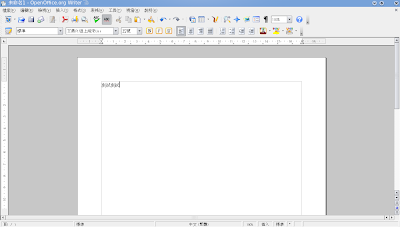
您會發現內建的點陣字無法使用而使字型變成鋸齒狀
可能是因為編譯環境的關係
請到 http://www.openoffice.org/ 下載最新版本的 OOo
中文版還沒準備好
您可以下載英文版本的 2.4.0
解壓縮
第1步驟就完成了
接著我要將 OpenOffice_org-zh-TW 套件中的中文化檔案複製到相對應的位置
用下面這個 script
ooo.sh
將上面文字存成 ooo.sh 然後
中文化檔案複製完成
此時您可以移除原本的 OOo 套件
然後安裝 RPMS/desktop-integration/ 底下的桌面整合套件
openoffice.org-suse-menus-2.4-9268.noarch.rpm
重新登入在選單中就可以找到 OpenOffice
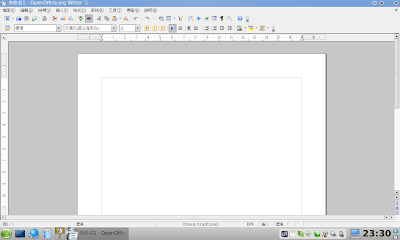
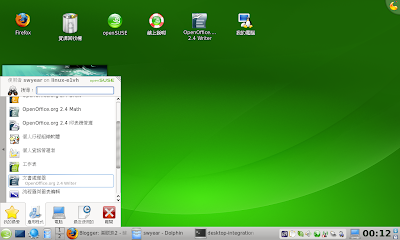
但在 KDE4 環境中
若您已經依照上一篇設定停用平滑字型
則會變成
您會發現內建的點陣字無法使用而使字型變成鋸齒狀
可能是因為編譯環境的關係
請到 http://www.openoffice.org/ 下載最新版本的 OOo
中文版還沒準備好
您可以下載英文版本的 2.4.0
解壓縮
$ tar -zxvf OOo_2.4.0_LinuxIntel_install_wJRE_en-US.tar.gz
$ cd OOH680_m12_native_packed-1_en-US.9286/RPMS/
$ rm jre-6u4-linux-i586.rpm (因為系統已經有 jre 了)
$ su
# rpm -ivh *.rpm
第1步驟就完成了
接著我要將 OpenOffice_org-zh-TW 套件中的中文化檔案複製到相對應的位置
用下面這個 script
ooo.sh
#!/bin/sh
sudo cp -r /usr/share/ooo-2.0/help/zh-TW /opt/openoffice.org2.4/help/
sudo cp /usr/share/ooo-2.0/lang_zh-TW_list.txt /opt/openoffice.org2.4/
sudo cp /usr/share/ooo-2.0/licenses/*zh-TW* /opt/openoffice.org2.4/licenses/
sudo cp /usr/share/ooo-2.0/presets/config/*zh-TW* /opt/openoffice.org2.4/presets/config/
sudo cp /usr/share/ooo-2.0/program/resource/*zh-TW* /opt/openoffice.org2.4/program/resource/
sudo cp /usr/share/ooo-2.0/readmes/*zh-TW* /opt/openoffice.org2.4/readmes/
sudo cp -r /usr/share/ooo-2.0/share/autotext/zh-TW /opt/openoffice.org2.4/share/autotext/
sudo cp /usr/share/ooo-2.0/share/readme/*zh-TW* /opt/openoffice.org2.4/share/readme/
sudo cp /usr/share/ooo-2.0/share/registry/modules/org/openoffice/Office/Common/Common-cjk_zh-TW.xcu /opt/openoffice.org2.4/share/registry/modules/org/openoffice/Office/Common/
sudo cp /usr/share/ooo-2.0/share/registry/modules/org/openoffice/Office/Writer/Writer-cjk_zh-TW.xcu /opt/openoffice.org2.4/share/registry/modules/org/openoffice/Office/Writer/
sudo cp /usr/share/ooo-2.0/share/registry/modules/org/openoffice/Setup/Langpack-zh-TW.xcu /opt/openoffice.org2.4/share/registry/modules/org/openoffice/Setup/
sudo cp -r /usr/share/ooo-2.0/share/registry/res/zh-TW /opt/openoffice.org2.4/share/registry/res/
sudo cp -r /usr/share/ooo-2.0/share/template/zh-TW /opt/openoffice.org2.4/share/template/
sudo cp -r /usr/share/ooo-2.0/share/wordbook/zh-TW /opt/openoffice.org2.4/share/wordbook/
將上面文字存成 ooo.sh 然後
$ chmod +x ooo.sh
$ ./ooo.sh
中文化檔案複製完成
此時您可以移除原本的 OOo 套件
# rpm -e `rpm -qa | grep OpenOffice_org`
然後安裝 RPMS/desktop-integration/ 底下的桌面整合套件
openoffice.org-suse-menus-2.4-9268.noarch.rpm
重新登入在選單中就可以找到 OpenOffice
2008年6月1日 星期日
前進 openSUSE 11.0 KDE4
openSUSE 11.0 RC1 已經發佈
http://news.opensuse.org/2008/05/29/announcing-opensuse-110-rc-1/
各位弟兄們踴躍測試,翻譯有問題可直接在我這裡回報
安裝過程十分容易,先按 F2 選擇繁體中文
一路上按「下一步」就可以完成,要輸入的部份只有您的使用者名稱和密碼
其他都是可以用滑鼠點選的
因為預設使用了「全自動組態」,只要投影片介紹開始就可以放著不管了
半小時候再來,已經有桌面環境等著您使用了
因為使用了「影像安裝」的技術,真的比以前快了不少
在這裡要說的是我針對 KDE4 環境所做的一些改變
主要是針對字型顯示上,其他遇到的問題則順便提一下
grub 選單錯誤 (pae) 是這一版已知的 bug
https://bugzilla.novell.com/show_bug.cgi?id=395085
不管它也可以,反正正式版的時候一定會修正
心急的話,用 YaST->系統->開機啟動器 自行編輯選單
grub 語言變成簡體中文仍未修正
https://bugzilla.novell.com/show_bug.cgi?id=384768
不知何時會修正...
自助方法:用 root 執行
KDE4 目前仍不支援內嵌點陣字
https://bugzilla.novell.com/show_bug.cgi?id=374066
暫時先用『指定字型大小禁用反鋸齒』來代替一下
我將設定檔包在 chinese-fonts-setting 這個套件中
用 root 執行
然後重新登入
預設此設定檔會將宋體字設為 sans (Sans Serif) 和 monospace
將楷體字設為 serif (Serif)
這個設定純是我個人偏好
若您想要純用宋體字
KDE4 不支援偽粗體
https://bugzilla.novell.com/show_bug.cgi?id=374073
請使用 hujq 所提供的 libqt4 等套件
libqt4 無法在執行階段偵測 freetype2 已開啟 subpixel-hinting,必須重新編譯
https://bugzilla.novell.com/show_bug.cgi?id=378801
看起來除了自己重編以外,並無其他解決方案
正式版時再來做吧
http://news.opensuse.org/2008/05/29/announcing-opensuse-110-rc-1/
各位弟兄們踴躍測試,翻譯有問題可直接在我這裡回報
安裝過程十分容易,先按 F2 選擇繁體中文
一路上按「下一步」就可以完成,要輸入的部份只有您的使用者名稱和密碼
其他都是可以用滑鼠點選的
因為預設使用了「全自動組態」,只要投影片介紹開始就可以放著不管了
半小時候再來,已經有桌面環境等著您使用了
因為使用了「影像安裝」的技術,真的比以前快了不少
在這裡要說的是我針對 KDE4 環境所做的一些改變
主要是針對字型顯示上,其他遇到的問題則順便提一下
grub 選單錯誤 (pae) 是這一版已知的 bug
https://bugzilla.novell.com/show_bug.cgi?id=395085
不管它也可以,反正正式版的時候一定會修正
心急的話,用 YaST->系統->開機啟動器 自行編輯選單
grub 語言變成簡體中文仍未修正
https://bugzilla.novell.com/show_bug.cgi?id=384768
不知何時會修正...
自助方法:用 root 執行
# gfxboot --rm-languages zh
# gfxboot --add-language zh_TW --default-language zh_TW
KDE4 目前仍不支援內嵌點陣字
https://bugzilla.novell.com/show_bug.cgi?id=374066
暫時先用『指定字型大小禁用反鋸齒』來代替一下
我將設定檔包在 chinese-fonts-setting 這個套件中
用 root 執行
# zypper ar http://download.opensuse.org/repositories/home:/swyear/openSUSE_11.0/ swyear
# zypper in chinese-fonts-setting chinese-fonts-setting-kde4-bitmap
然後重新登入
預設此設定檔會將宋體字設為 sans (Sans Serif) 和 monospace
將楷體字設為 serif (Serif)
這個設定純是我個人偏好
若您想要純用宋體字
# cd /etc/fonts/conf.d
# rm 57-chinese-fonts-setting.conf
# ln -s ../conf.avail/57-sung.conf 57-chinese-fonts-setting.conf
KDE4 不支援偽粗體
https://bugzilla.novell.com/show_bug.cgi?id=374073
請使用 hujq 所提供的 libqt4 等套件
# zypper ar http://download.opensuse.org/repositories/home:/hujq/openSUSE_11.0/ hujq
# zypper in -r hujq libqt4 libqt4-qt3support libqt4-sql libqt4-x11
libqt4 無法在執行階段偵測 freetype2 已開啟 subpixel-hinting,必須重新編譯
https://bugzilla.novell.com/show_bug.cgi?id=378801
看起來除了自己重編以外,並無其他解決方案
正式版時再來做吧
2008年5月25日 星期日
2008年4月8日 星期二
openSUSE 10.3 promoDVD
經過漫長等待終於寄來了
介紹請參考
http://zh_tw.opensuse.org/推廣DVD
有朋自遠方來,拍照留念一下
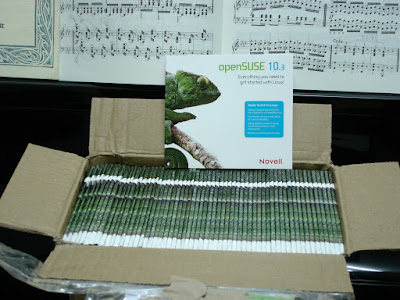
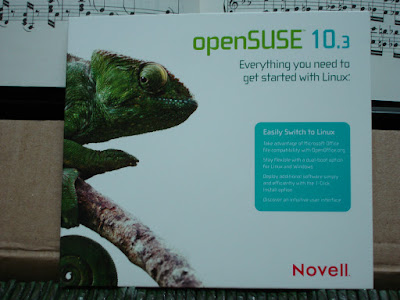
封面和 10.2 蠻像的
放入 DVD 按 F2 選擇繁體中文(在此示範 Live GNOME)
進入後看起來是英文版
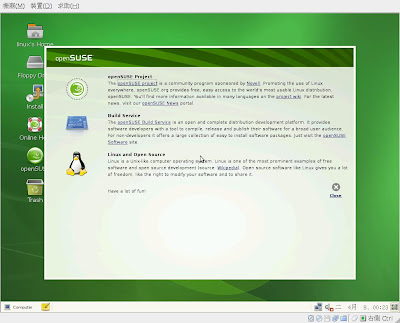
其實有些地方有中文
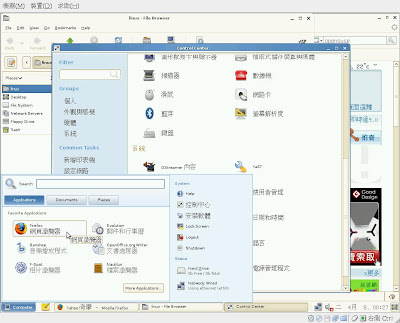
這個版本純粹是 OSS 版
所以不會有 firefox 底線的問題
但是中文其實不完整(還說有中文版)
只有點陣字型
已經預設了 oss 和 update 的套件庫
自己加上 swyear 的套件庫
安裝字型、翻譯檔、輸入法
(如果只是要試用,請將 update 關掉,第一次跑安裝軟體會比較久...去泡茶吧!)
(若您打算使用軟體管理 2 次以上(含),請將 oss 的自動重新整理關掉)
(您可以放心安裝軟體,在您關機前都會在)
重新登入(使用者 Linux,密碼空白,root 密碼也是空白)
在控制中心調整一下
最後你可以弄成這個樣子
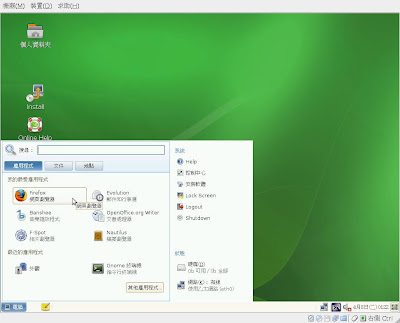
桌面上有個 Install
按下去就可以直接安裝到電腦上(包含您已經安裝的軟體)
大致上和以前測試 Live CD 差不多
你可以把它送給朋友試用
(拜託有點誠意,至少陪他到完成中文設定喔!)
您可以在 http://www.suse.idv.tw/viewtopic.php?t=1020&sid=891bb41d1bda6dd6bb14fb845894b2f1
找到索取的方式
介紹請參考
http://zh_tw.opensuse.org/推廣DVD
有朋自遠方來,拍照留念一下
封面和 10.2 蠻像的
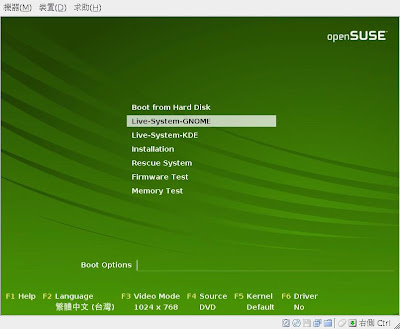
放入 DVD 按 F2 選擇繁體中文(在此示範 Live GNOME)
進入後看起來是英文版
其實有些地方有中文
這個版本純粹是 OSS 版
所以不會有 firefox 底線的問題
但是中文其實不完整(還說有中文版)
只有點陣字型
已經預設了 oss 和 update 的套件庫
自己加上 swyear 的套件庫
安裝字型、翻譯檔、輸入法
(如果只是要試用,請將 update 關掉,第一次跑安裝軟體會比較久...去泡茶吧!)
(若您打算使用軟體管理 2 次以上(含),請將 oss 的自動重新整理關掉)
(您可以放心安裝軟體,在您關機前都會在)
重新登入(使用者 Linux,密碼空白,root 密碼也是空白)
在控制中心調整一下
最後你可以弄成這個樣子
桌面上有個 Install
按下去就可以直接安裝到電腦上(包含您已經安裝的軟體)
大致上和以前測試 Live CD 差不多
你可以把它送給朋友試用
(拜託有點誠意,至少陪他到完成中文設定喔!)
您可以在 http://www.suse.idv.tw/viewtopic.php?t=1020&sid=891bb41d1bda6dd6bb14fb845894b2f1
找到索取的方式
訂閱:
文章 (Atom)