1. 安裝 vlc
從 Packman 儲存庫中安裝
您只需要點選 vlc 、 vlc-noX-lang 和 vlc-codecs
其他部份 YaST 會幫您處理好
2. intel 顯示卡的問題
用 vlc 開啟您的影音檔案
發現只有聲音沒有影像
用命令行執行看看
$ vlc MOV_0119.mp4
VLC media player 2.2.1 Terry Pratchett (Weatherwax) (revision 2.2.1-0-ga425c42)
[00000000022060c8] core libvlc: Running vlc with the default interface. Use 'cvlc' t
o use vlc without interface.
[VS] Software VDPAU backend library initialized
libva info: VA-API version 0.38.0
libva info: va_getDriverName() returns 0
libva info: Trying to open /usr/lib64/dri/i965_drv_video.so
libva info: Found init function __vaDriverInit_0_38
libva info: va_openDriver() returns 0
[00007f5190c10b88] avcodec decoder: Using OpenGL/VAAPI/libswscale backend for VDPAU
for hardware decoding.
[h264 @ 0x7f5190c25be0] hardware accelerator failed to decode picture
[h264 @ 0x7f5190cb1c60] hardware accelerator failed to decode picture
查詢網路的結果發現 intel 顯示卡不支援 VDPAU
開啟 vlc 由工具-偏好設定-視訊-輸出
選擇 OpenGL
由輸入/編解碼器-硬體加速解碼
選擇 VA-API
vlc MOV_0119.mp4
VLC media player 2.2.1 Terry Pratchett (Weatherwax) (revision 2.2.1-0-ga425c42)
[000000000242f0c8] core libvlc: 以預設介面執行 VLC。使用「cvlc」指令以無介面方式執行
VLC。
libva info: VA-API version 0.38.0
libva info: va_getDriverName() returns 0
libva info: Trying to open /usr/lib64/dri/i965_drv_video.so
libva info: Found init function __vaDriverInit_0_38
libva info: va_openDriver() returns 0
[00007fb748c10b88] avcodec decoder: Using Intel i965 driver for Intel(R) Bay Trail - 1.6.0 for hardware decoding.
即可正常播放
3. 播放 samba 分享的影音檔
直接在 Dolphin 中開啟會出現
無法開啟您的輸入:
VLC 無法開啟 MRL 「smb://USER@192.168.XX.XXX/Users/Public/Videos/MOV_0119.mp4」。詳細資訊請閱讀記錄檔。
若在命令行輸入
$ vlc smb://USER:PASSWORD@192.168.XX.XXX/Users/Public/Videos/MOV_0119.mp4
是可以播放的
查詢網路似乎很久前就有這樣的問題...
如果您使用的 smb 分享是固定使用者名稱和密碼的
可以從 vlc 中設定
由工具-偏好設定-介面-顯示設定
修改成『全部』
由輸入/編解碼器-存取模組-SMB
將使用者名稱和密碼輸入在此
就可以直接播放了
晚安,要去晾衣服了,明天還要上班
2015年11月13日 星期五

2015年11月9日 星期一
openSUSE Leap 42.1 part 3
1. 滑鼠雙擊/單擊
看到有人問,就找了一下,由系統設定-輸入裝置-滑鼠來設定

2. 多媒體播放
多媒體還是需要一些多媒體支援,請造訪
http://opensuse-community.org/ 使用 1-Click Install 安裝多媒體支援
KDE 預設的音樂播放器是 Amarok

影音播放器則是"神龍播放器"(好威的名字!)

3. Dophin 影音檔預覽
也是看到網路上有人問
請安裝 ffmpegthumbs (當然是用 YaST2 安裝啦)

裝好後開啟 Dolphin 檔案管理器
控制-設定 Dolphin

選取影像檔 (ffmpegthumbs)
回到 Dolphin 點選預覽


大家晚安
看到有人問,就找了一下,由系統設定-輸入裝置-滑鼠來設定

2. 多媒體播放
多媒體還是需要一些多媒體支援,請造訪
http://opensuse-community.org/ 使用 1-Click Install 安裝多媒體支援
KDE 預設的音樂播放器是 Amarok

影音播放器則是"神龍播放器"(好威的名字!)

3. Dophin 影音檔預覽
也是看到網路上有人問
請安裝 ffmpegthumbs (當然是用 YaST2 安裝啦)

裝好後開啟 Dolphin 檔案管理器
控制-設定 Dolphin

選取影像檔 (ffmpegthumbs)
回到 Dolphin 點選預覽


大家晚安
2015年11月8日 星期日
openSUSE Leap 42.1 part 2
1. 使用者自訂輸入法的設定,改放在 ~/.i18n
export INPUT_METHOD=gcin
關於 openSUSE 輸入法的架構將要有全面的更新
M17N 的維護者之一 Fuminobu Takeyama 在本次12/4,12/5,12/6 的
openSUSE.Asia Summit 2015 對此發表議題


3. 在KDE 中,若 kmix 沒有啟動,會造成無法用筆記型電腦的 fn 鍵控制音量
4. 以下是隨便的抓圖

佈置過後的家目錄

一個很酷的全螢幕選單

KDE 系統資訊
export INPUT_METHOD=gcin
關於 openSUSE 輸入法的架構將要有全面的更新
M17N 的維護者之一 Fuminobu Takeyama 在本次12/4,12/5,12/6 的
openSUSE.Asia Summit 2015 對此發表議題
相關的討論可參考 m17n ML


2. YaST2 的新模組:字型 (Fonts)
使用圖形化介面提供無襯線字型(Sans)、襯線字型(Serif)、等寬字型(Monospace)的
全域設定與預覽
但使用者還是要看各桌面環境提供的字型設定
在這版的 KDE 中預設使用 Oxygen 字型
所以使用者還是要自行在設定中修改


使用圖形化介面提供無襯線字型(Sans)、襯線字型(Serif)、等寬字型(Monospace)的
全域設定與預覽
但使用者還是要看各桌面環境提供的字型設定
在這版的 KDE 中預設使用 Oxygen 字型
所以使用者還是要自行在設定中修改


3. 在KDE 中,若 kmix 沒有啟動,會造成無法用筆記型電腦的 fn 鍵控制音量
4. 以下是隨便的抓圖

佈置過後的家目錄

一個很酷的全螢幕選單

KDE 系統資訊
2015年11月6日 星期五
openSUSE Leap 42.1
1. KDE桌面安裝完成後字型要改一下
預設使用 Oxygen-Sans 和 Oxygen Mono
會使中文字被切掉一部份

建議改用 Sans 和 Source Code Pro 代替


我老花眼字體必須調大一點
2. gcin 圖示會少一個
簡單方法是將 gcin-tray.png 改成 gcin_tray.png
# su
# cd /usr/share/icons/gcin
# mv gcin-tray.png gcin_tray.png
懶惰的話,等更新
我做了一組新的圖示,適合搭配 KDE
需要的可以到
http://hyperrate.com/thread.php?tid=31920#31920
下載
解壓縮後將檔案複製到 /usr/share/icons/gcin/中
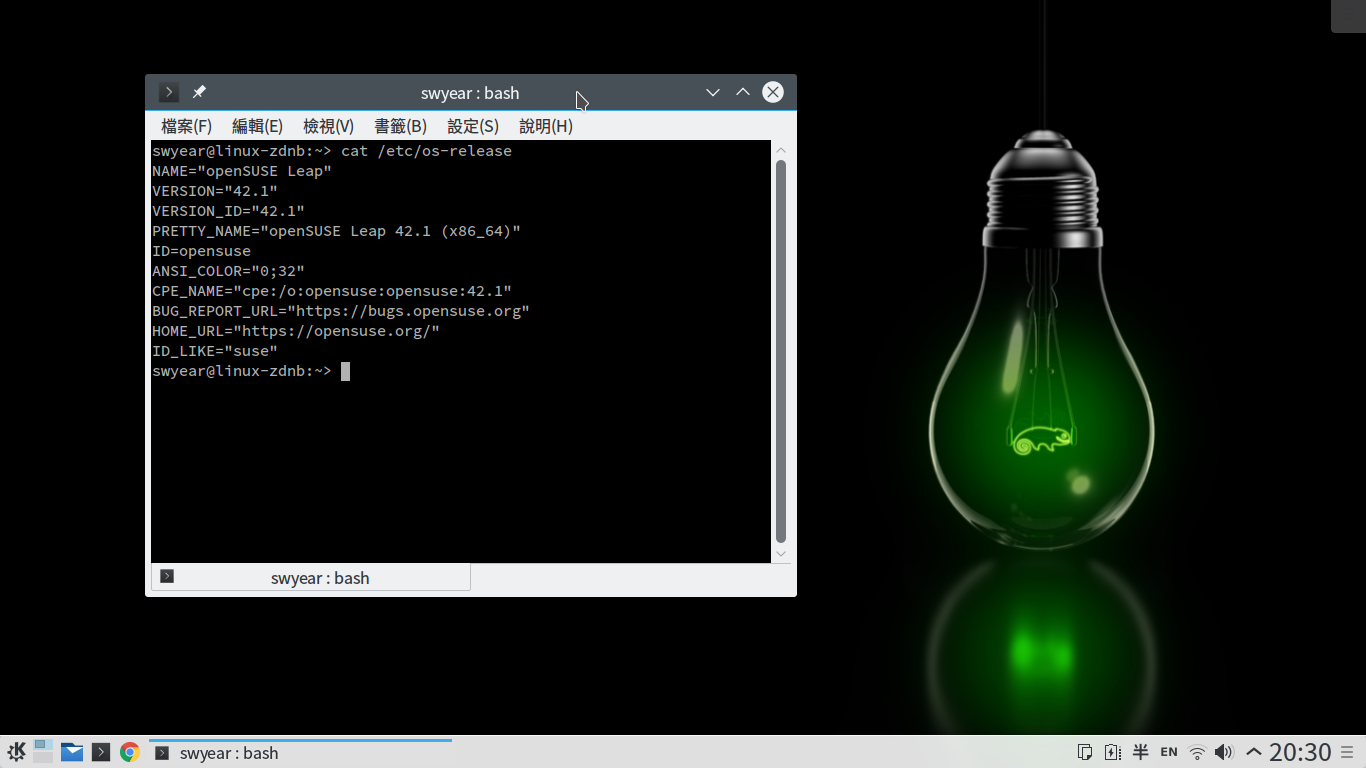
看起來像這樣


3. 下面是雜七雜八圖,我要去睡覺了


預設使用 Oxygen-Sans 和 Oxygen Mono
會使中文字被切掉一部份

建議改用 Sans 和 Source Code Pro 代替


我老花眼字體必須調大一點
2. gcin 圖示會少一個
簡單方法是將 gcin-tray.png 改成 gcin_tray.png
# su
# cd /usr/share/icons/gcin
# mv gcin-tray.png gcin_tray.png
懶惰的話,等更新
我做了一組新的圖示,適合搭配 KDE
需要的可以到
http://hyperrate.com/thread.php?tid=31920#31920
下載
解壓縮後將檔案複製到 /usr/share/icons/gcin/中
看起來像這樣


3. 下面是雜七雜八圖,我要去睡覺了




2015年10月24日 星期六
2015/10/22 polkit 升級的問題
2015/10/26 更新:這是一個烏龍事件
以下描述的問題,只要重新開機就會一切正常
2015/10/26 Update: All errors below will disappear after a system restart, Sorry
openSUSE 13.2 KDE
最近的 openSUSE-2015-655 - Security update for polkit
其中的 polkit 0.113-3.8.1 會導致
使用者無法自由控制網路開關
需要輸入管理者密碼
若覺得不便,就暫時不要升級

使用者關閉或開啟無線網路會出現
System policy prevents enabling or disabling WiFi devices

使用者想修改網路設定會出現
System policy prevents modification of personal network settings

若想要連接到其他網路會出現
Failed to add connection
Not authorized to control networking
這次更新相關的 bugzilla 可能需要重新開啟
https://bugzilla.novell.com/show_bug.cgi?id=935119
https://bugzilla.novell.com/show_bug.cgi?id=933922
以下描述的問題,只要重新開機就會一切正常
2015/10/26 Update: All errors below will disappear after a system restart, Sorry
openSUSE 13.2 KDE
最近的 openSUSE-2015-655 - Security update for polkit
其中的 polkit 0.113-3.8.1 會導致
使用者無法自由控制網路開關
需要輸入管理者密碼
若覺得不便,就暫時不要升級

使用者關閉或開啟無線網路會出現
System policy prevents enabling or disabling WiFi devices

使用者想修改網路設定會出現
System policy prevents modification of personal network settings

若想要連接到其他網路會出現
Failed to add connection
Not authorized to control networking
這次更新相關的 bugzilla 可能需要重新開啟
https://bugzilla.novell.com/show_bug.cgi?id=935119
https://bugzilla.novell.com/show_bug.cgi?id=933922
2015年10月23日 星期五
在 KDE 中開啟 samba 分享的 office 文件
症狀:
KDE 桌面環境
在 samba 分享的資料夾中可以看見 doc docx xls xlsx odt ods 之類
需要用到 libreoffice 開啟的檔案
只能複製到本機上才能開啟
無法在檔案管理員中直接點擊開啟
請參考
https://ask.libreoffice.org/en/question/23021/solved-open-ods-or-odt-files-from-a-smb-share-throws-damaged-file-error/
解決方法:
$sudo zypper in orbit2 libreoffice-gnome
$vi ~/.profile
add
export OOO_FORCE_DESKTOP=gnome
重新登入即可
KDE 桌面環境
在 samba 分享的資料夾中可以看見 doc docx xls xlsx odt ods 之類
需要用到 libreoffice 開啟的檔案
只能複製到本機上才能開啟
無法在檔案管理員中直接點擊開啟
請參考
https://ask.libreoffice.org/en/question/23021/solved-open-ods-or-odt-files-from-a-smb-share-throws-damaged-file-error/
解決方法:
$sudo zypper in orbit2 libreoffice-gnome
$vi ~/.profile
add
export OOO_FORCE_DESKTOP=gnome
重新登入即可
2015年10月21日 星期三
安裝與設定 PaperCut client
PaperCut 是一個列印管理收費系統
提供了 windows , mac 和 linux 的客戶端
首先連上列印伺服器,此例為 192.168.4.13 ,您需要依照實際的情況設定

由 PCClient 目錄中找到 linux 目錄
將整個目錄複製到您的電腦上
修改 config.properties
將伺服器的位址(server-ip)改成正確的伺服器位址

然後將 pc-client-linux.sh 改成可執行檔
$chmod +x pc-client-linux.sh
執行 pc-client-linux.sh
輸入使用者代號及密碼即可

這是一個用 java 寫的程式,若無法執行,請檢查您的 java 環境
接下來設定印表機
您可以用 CUPS 來設定
開啟瀏覽器輸入 http://localhost:631
請詢問您的管理員相關的連線資訊
例如印表機的佇列
在我這裡的情況要設定成
lpd://192.168.4.13/Gestetner
最後是應用程式端的印表機設定
檔案按列印之後,選擇印表機,按下屬性(C)

在裝置分頁中的選項
點選 User Code
右邊自訂按兩下
即可輸入您的使用者代碼
然後按確定
即可回到上一頁列印

提供了 windows , mac 和 linux 的客戶端
首先連上列印伺服器,此例為 192.168.4.13 ,您需要依照實際的情況設定

由 PCClient 目錄中找到 linux 目錄
將整個目錄複製到您的電腦上
修改 config.properties
將伺服器的位址(server-ip)改成正確的伺服器位址

然後將 pc-client-linux.sh 改成可執行檔
$chmod +x pc-client-linux.sh
執行 pc-client-linux.sh
輸入使用者代號及密碼即可

這是一個用 java 寫的程式,若無法執行,請檢查您的 java 環境
接下來設定印表機
您可以用 CUPS 來設定
開啟瀏覽器輸入 http://localhost:631
請詢問您的管理員相關的連線資訊
例如印表機的佇列
在我這裡的情況要設定成
lpd://192.168.4.13/Gestetner
最後是應用程式端的印表機設定
檔案按列印之後,選擇印表機,按下屬性(C)

在裝置分頁中的選項
點選 User Code
右邊自訂按兩下
即可輸入您的使用者代碼
然後按確定
即可回到上一頁列印

2015年10月7日 星期三
在 ASUS X553M 安裝 openSUSE 13.2
買了一台低階筆電 ASUS X553M
安裝了 openSUSE 13.2 KDE
一切都像以往一樣熟悉...

只有在 fn + f5 , fn + f6 控制螢幕亮度時不生效
查詢 google 後也順利解決了
在 kernel 啟動參數中加上
video.use_native_backlight=1 acpi_osi=
編輯
/etc/X11/xorg.conf.d/20-intel.conf
內容為
Section "Device"
Identifier "card0"
Driver "Intel"
Option "Backlight" "intel_backlight"
BusID "PCI:0:2:0"
EndSection
20160512補充:
今日安裝Tumbleweed,核心4.5.3
依照上面的修改失敗
查到另一個
acpi_osi= acpi_backlight=native
不需要加20-intel.conf
安裝了 openSUSE 13.2 KDE
一切都像以往一樣熟悉...

只有在 fn + f5 , fn + f6 控制螢幕亮度時不生效
查詢 google 後也順利解決了
在 kernel 啟動參數中加上
video.use_native_backlight=1 acpi_osi=
編輯
/etc/X11/xorg.conf.d/20-intel.conf
內容為
Section "Device"
Identifier "card0"
Driver "Intel"
Option "Backlight" "intel_backlight"
BusID "PCI:0:2:0"
EndSection
就可以利用快速鍵控制螢幕背光了
20160512補充:
今日安裝Tumbleweed,核心4.5.3
依照上面的修改失敗
查到另一個
acpi_osi= acpi_backlight=native
不需要加20-intel.conf
訂閱:
文章 (Atom)