這台 ASUS X553M 開機會出現
Ignoring BGRT: invalid status 0 (expected 1)
不影響運作,但看了煩
請參考:
http://ubuntuforums.org/showthread.php?t=2264380
https://bbs.archlinux.org/viewtopic.php?id=199736
https://wiki.archlinux.org/index.php/Silent_boot
最後在核心參數加上了
quiet loglevel=3 vga=current rd.systemd.show_status=false rd.udev.log-priority=3
就清爽多了
2015年12月5日 星期六

2015年12月2日 星期三
KDE 5 中的 Dropbox
0. 環境:
openSUSE Leap 42.1 KDE Plasma 5.4.2
1. Dropbox 安裝
Dropbox 是以 nautilus-plugin 的方式支援 linux
KDE 並不在支援範圍內
若您沒有安裝 nautilus (例如 KDE )
請參考 https://www.dropbox.com/install?os=lnx 透過指令列安裝 Dropbox
若您需要申請 Dropbox 帳號,請按此 -- 介紹人和受邀者都可獲得免費空間獎勵
2. 應用程式圖示
您可以自行建立一個 Dropbox.desktop
[Desktop Entry]
Name=Dropbox
Name[zh_TW]=Dropbox
GenericName=File Synchronizer
GenericName[zh_TW]=檔案同步
Comment=Sync your files across computers and to the web
Comment[zh_TW]=在不同電腦間及網站上同步您的檔案
Categories=Network;FileTransfer;
Exec=$HOME/.dropbox-dist/dropboxd
Icon=dropbox.png
StartupNotify=false
Terminal=false
Type=Application
X-KDE-SubstituteUID=false
將此檔案放在
$HOME/.local/share/applications/
找一個 dropbox.png 放到
$HOME/.local/share/icons/
您就可以在選單中找到 Dropbox

3. 系統匣圖示的問題
請參考 https://www.dropboxforum.com/hc/en-us/community/posts/201908279-Systray-icon-not-showing-in-KDE-Plasma-5-2
openSUSE Leap 42.1 KDE 5 的系統匣已經加入了 xembed-sni-proxy 所以可以顯示舊圖示
但效果不好

注意:如果您使用 fcitx (因為某種不明原因...)
您需要手動執行 xembedsniproxy
您可以用其他的系統匣程式來顯示 dropbox 的圖示
我是使用 trayer-srg
您可以到 http://software.opensuse.org/ 搜尋 trayer-srg 安裝
編輯 $HOME/bin/dropbox.sh 內容為
#!/bin/bash
killall xembedsniproxy
trayer --edge right --align center --width 20 --tint 0xdfdfe0 --transparent false --alpha 0 &
$HOME/.dropbox-dist/dropboxd


效果如上圖

如果有其他不支援新系統匣的圖示也會一併顯示在此
4. Service Menu 修改
Dropbox ServiceMenu 可建立一個 Dolphin 右鍵選單,方便分享
但已經很久沒更新了...
Dropbox 在這段期間也改變了 API 所以有些功能不能運作
要在 KDE 5 上運作需要進行一些修改
(1) 下載 Dropbox ServiceMenu ,解壓縮
(2) 修改目錄中的 dropbox_all.desktop dropbox_directories.desktop dropbox_files.desktop
將此3個檔案中的
`kde4-config --localprefix`/share/kde4/services 改成
$HOME/.local/share/kservices5
(您可以用文字編輯器的"取代"功能輕鬆完成這件事)
(3) 然後將這3個檔案放在 $HOME/.local/share/kservices5/ServiceMenus/
(4) 修改 dropbox-scripts/dropbox_menu.sh
`kde4-config --localprefix`share/kde4/services 改成
$HOME/.local/share/kservices5
(5) 修改 dropbox_menu.sh
revisions() {
get_uid
if [ "$is_in_dropbox" != "" ]; then
xdg-open https://www.dropbox.com/revisions/"$relative_path"?_subject_uid="$my_uid"
else
$python ${SCRIPTS_PATH}dropbox-notify.py --icon dialog-error -t $error_timeout Dropbox "$revisions_error"
fi
}
get_uid() {
testurl=`$python ${SCRIPTS_PATH}dropbox.py puburl "$dropbox_path"/Public/index.html`
my_uid=`set - $(IFS="/"; echo $testurl); echo $4`
}
(6) 修改 dropbox-scripts/get_dropbox_folder.sh
將

Dolphin 的右鍵選單會多出 Dropbox 選項

因為使用 KDE 4 的 qdbus org.kde.klipper 所以會多出一個剪貼簿圖示

但兩個都可正常使用
openSUSE Leap 42.1 KDE Plasma 5.4.2
1. Dropbox 安裝
Dropbox 是以 nautilus-plugin 的方式支援 linux
KDE 並不在支援範圍內
若您沒有安裝 nautilus (例如 KDE )
請參考 https://www.dropbox.com/install?os=lnx 透過指令列安裝 Dropbox
若您需要申請 Dropbox 帳號,請按此 -- 介紹人和受邀者都可獲得免費空間獎勵
2. 應用程式圖示
您可以自行建立一個 Dropbox.desktop
[Desktop Entry]
Name=Dropbox
Name[zh_TW]=Dropbox
GenericName=File Synchronizer
GenericName[zh_TW]=檔案同步
Comment=Sync your files across computers and to the web
Comment[zh_TW]=在不同電腦間及網站上同步您的檔案
Categories=Network;FileTransfer;
Exec=$HOME/.dropbox-dist/dropboxd
Icon=dropbox.png
StartupNotify=false
Terminal=false
Type=Application
X-KDE-SubstituteUID=false
將此檔案放在
$HOME/.local/share/applications/
找一個 dropbox.png 放到
$HOME/.local/share/icons/
您就可以在選單中找到 Dropbox

3. 系統匣圖示的問題
請參考 https://www.dropboxforum.com/hc/en-us/community/posts/201908279-Systray-icon-not-showing-in-KDE-Plasma-5-2
openSUSE Leap 42.1 KDE 5 的系統匣已經加入了 xembed-sni-proxy 所以可以顯示舊圖示
但效果不好

注意:如果您使用 fcitx (因為某種不明原因...)
您需要手動執行 xembedsniproxy
您可以用其他的系統匣程式來顯示 dropbox 的圖示
我是使用 trayer-srg
您可以到 http://software.opensuse.org/ 搜尋 trayer-srg 安裝
編輯 $HOME/bin/dropbox.sh 內容為
#!/bin/bash
killall xembedsniproxy
trayer --edge right --align center --width 20 --tint 0xdfdfe0 --transparent false --alpha 0 &
$HOME/.dropbox-dist/dropboxd


效果如上圖
如果有其他不支援新系統匣的圖示也會一併顯示在此
4. Service Menu 修改
Dropbox ServiceMenu 可建立一個 Dolphin 右鍵選單,方便分享
但已經很久沒更新了...
Dropbox 在這段期間也改變了 API 所以有些功能不能運作
(1) 下載 Dropbox ServiceMenu ,解壓縮
(2) 修改目錄中的 dropbox_all.desktop dropbox_directories.desktop dropbox_files.desktop
將此3個檔案中的
`kde4-config --localprefix`/share/kde4/services 改成
$HOME/.local/share/kservices5
(您可以用文字編輯器的"取代"功能輕鬆完成這件事)
(3) 然後將這3個檔案放在 $HOME/.local/share/kservices5/ServiceMenus/
(4) 修改 dropbox-scripts/dropbox_menu.sh
`kde4-config --localprefix`share/kde4/services 改成
$HOME/.local/share/kservices5
(5) 修改 dropbox_menu.sh
revisions() {
get_uid
if [ "$is_in_dropbox" != "" ]; then
xdg-open https://www.dropbox.com/revisions/"$relative_path"?_subject_uid="$my_uid"
else
$python ${SCRIPTS_PATH}dropbox-notify.py --icon dialog-error -t $error_timeout Dropbox "$revisions_error"
fi
}
get_uid() {
testurl=`$python ${SCRIPTS_PATH}dropbox.py puburl "$dropbox_path"/Public/index.html`
my_uid=`set - $(IFS="/"; echo $testurl); echo $4`
}
(6) 修改 dropbox-scripts/get_dropbox_folder.sh
將
if [ -f "$HOME/.dropbox/config.db" ]
then
local DBFILE="$HOME/.dropbox/config.db"
改成
if [ -f "$HOME/.dropbox/instance1/config.db" ]
then
local DBFILE="$HOME/.dropbox/instance1/config.db"
(7) 將整個 dropbox-scripts 目錄複製到 $HOME/.local/share/kservices5/ServiceMenus/
(8) 大功告成

Dolphin 的右鍵選單會多出 Dropbox 選項

因為使用 KDE 4 的 qdbus org.kde.klipper 所以會多出一個剪貼簿圖示

但兩個都可正常使用
(9) 幾個修改後的檔案您可以由我的 dropbox 資料夾中下載
https://dl.dropboxusercontent.com/u/6331820/get_dropbox_folder.sh
Update 20151204:
把全部檔案修改後
分享: https://dl.dropboxusercontent.com/u/6331820/ServiceMenus4KDE5-0.0.1.tar.gz
解壓縮後
執行 install-it.sh
Update 20151204:
把全部檔案修改後
分享: https://dl.dropboxusercontent.com/u/6331820/ServiceMenus4KDE5-0.0.1.tar.gz
解壓縮後
執行 install-it.sh
2015年11月27日 星期五


2015年11月13日 星期五
VLC media player
1. 安裝 vlc
從 Packman 儲存庫中安裝
您只需要點選 vlc 、 vlc-noX-lang 和 vlc-codecs
其他部份 YaST 會幫您處理好
2. intel 顯示卡的問題
用 vlc 開啟您的影音檔案
發現只有聲音沒有影像
用命令行執行看看
$ vlc MOV_0119.mp4
VLC media player 2.2.1 Terry Pratchett (Weatherwax) (revision 2.2.1-0-ga425c42)
[00000000022060c8] core libvlc: Running vlc with the default interface. Use 'cvlc' t
o use vlc without interface.
[VS] Software VDPAU backend library initialized
libva info: VA-API version 0.38.0
libva info: va_getDriverName() returns 0
libva info: Trying to open /usr/lib64/dri/i965_drv_video.so
libva info: Found init function __vaDriverInit_0_38
libva info: va_openDriver() returns 0
[00007f5190c10b88] avcodec decoder: Using OpenGL/VAAPI/libswscale backend for VDPAU
for hardware decoding.
[h264 @ 0x7f5190c25be0] hardware accelerator failed to decode picture
[h264 @ 0x7f5190cb1c60] hardware accelerator failed to decode picture
查詢網路的結果發現 intel 顯示卡不支援 VDPAU
開啟 vlc 由工具-偏好設定-視訊-輸出
選擇 OpenGL
由輸入/編解碼器-硬體加速解碼
選擇 VA-API
vlc MOV_0119.mp4
VLC media player 2.2.1 Terry Pratchett (Weatherwax) (revision 2.2.1-0-ga425c42)
[000000000242f0c8] core libvlc: 以預設介面執行 VLC。使用「cvlc」指令以無介面方式執行
VLC。
libva info: VA-API version 0.38.0
libva info: va_getDriverName() returns 0
libva info: Trying to open /usr/lib64/dri/i965_drv_video.so
libva info: Found init function __vaDriverInit_0_38
libva info: va_openDriver() returns 0
[00007fb748c10b88] avcodec decoder: Using Intel i965 driver for Intel(R) Bay Trail - 1.6.0 for hardware decoding.
即可正常播放
3. 播放 samba 分享的影音檔
直接在 Dolphin 中開啟會出現
無法開啟您的輸入:
VLC 無法開啟 MRL 「smb://USER@192.168.XX.XXX/Users/Public/Videos/MOV_0119.mp4」。詳細資訊請閱讀記錄檔。
若在命令行輸入
$ vlc smb://USER:PASSWORD@192.168.XX.XXX/Users/Public/Videos/MOV_0119.mp4
是可以播放的
查詢網路似乎很久前就有這樣的問題...
如果您使用的 smb 分享是固定使用者名稱和密碼的
可以從 vlc 中設定
由工具-偏好設定-介面-顯示設定
修改成『全部』
由輸入/編解碼器-存取模組-SMB
將使用者名稱和密碼輸入在此
就可以直接播放了
晚安,要去晾衣服了,明天還要上班
從 Packman 儲存庫中安裝
您只需要點選 vlc 、 vlc-noX-lang 和 vlc-codecs
其他部份 YaST 會幫您處理好
2. intel 顯示卡的問題
用 vlc 開啟您的影音檔案
發現只有聲音沒有影像
用命令行執行看看
$ vlc MOV_0119.mp4
VLC media player 2.2.1 Terry Pratchett (Weatherwax) (revision 2.2.1-0-ga425c42)
[00000000022060c8] core libvlc: Running vlc with the default interface. Use 'cvlc' t
o use vlc without interface.
[VS] Software VDPAU backend library initialized
libva info: VA-API version 0.38.0
libva info: va_getDriverName() returns 0
libva info: Trying to open /usr/lib64/dri/i965_drv_video.so
libva info: Found init function __vaDriverInit_0_38
libva info: va_openDriver() returns 0
[00007f5190c10b88] avcodec decoder: Using OpenGL/VAAPI/libswscale backend for VDPAU
for hardware decoding.
[h264 @ 0x7f5190c25be0] hardware accelerator failed to decode picture
[h264 @ 0x7f5190cb1c60] hardware accelerator failed to decode picture
查詢網路的結果發現 intel 顯示卡不支援 VDPAU
開啟 vlc 由工具-偏好設定-視訊-輸出
選擇 OpenGL
由輸入/編解碼器-硬體加速解碼
選擇 VA-API
vlc MOV_0119.mp4
VLC media player 2.2.1 Terry Pratchett (Weatherwax) (revision 2.2.1-0-ga425c42)
[000000000242f0c8] core libvlc: 以預設介面執行 VLC。使用「cvlc」指令以無介面方式執行
VLC。
libva info: VA-API version 0.38.0
libva info: va_getDriverName() returns 0
libva info: Trying to open /usr/lib64/dri/i965_drv_video.so
libva info: Found init function __vaDriverInit_0_38
libva info: va_openDriver() returns 0
[00007fb748c10b88] avcodec decoder: Using Intel i965 driver for Intel(R) Bay Trail - 1.6.0 for hardware decoding.
即可正常播放
3. 播放 samba 分享的影音檔
直接在 Dolphin 中開啟會出現
無法開啟您的輸入:
VLC 無法開啟 MRL 「smb://USER@192.168.XX.XXX/Users/Public/Videos/MOV_0119.mp4」。詳細資訊請閱讀記錄檔。
若在命令行輸入
$ vlc smb://USER:PASSWORD@192.168.XX.XXX/Users/Public/Videos/MOV_0119.mp4
是可以播放的
查詢網路似乎很久前就有這樣的問題...
如果您使用的 smb 分享是固定使用者名稱和密碼的
可以從 vlc 中設定
由工具-偏好設定-介面-顯示設定
修改成『全部』
由輸入/編解碼器-存取模組-SMB
將使用者名稱和密碼輸入在此
就可以直接播放了
晚安,要去晾衣服了,明天還要上班
2015年11月9日 星期一
openSUSE Leap 42.1 part 3
1. 滑鼠雙擊/單擊
看到有人問,就找了一下,由系統設定-輸入裝置-滑鼠來設定

2. 多媒體播放
多媒體還是需要一些多媒體支援,請造訪
http://opensuse-community.org/ 使用 1-Click Install 安裝多媒體支援
KDE 預設的音樂播放器是 Amarok

影音播放器則是"神龍播放器"(好威的名字!)

3. Dophin 影音檔預覽
也是看到網路上有人問
請安裝 ffmpegthumbs (當然是用 YaST2 安裝啦)

裝好後開啟 Dolphin 檔案管理器
控制-設定 Dolphin

選取影像檔 (ffmpegthumbs)
回到 Dolphin 點選預覽


大家晚安
看到有人問,就找了一下,由系統設定-輸入裝置-滑鼠來設定

2. 多媒體播放
多媒體還是需要一些多媒體支援,請造訪
http://opensuse-community.org/ 使用 1-Click Install 安裝多媒體支援
KDE 預設的音樂播放器是 Amarok

影音播放器則是"神龍播放器"(好威的名字!)

3. Dophin 影音檔預覽
也是看到網路上有人問
請安裝 ffmpegthumbs (當然是用 YaST2 安裝啦)

裝好後開啟 Dolphin 檔案管理器
控制-設定 Dolphin

選取影像檔 (ffmpegthumbs)
回到 Dolphin 點選預覽


大家晚安
2015年11月8日 星期日
openSUSE Leap 42.1 part 2
1. 使用者自訂輸入法的設定,改放在 ~/.i18n
export INPUT_METHOD=gcin
關於 openSUSE 輸入法的架構將要有全面的更新
M17N 的維護者之一 Fuminobu Takeyama 在本次12/4,12/5,12/6 的
openSUSE.Asia Summit 2015 對此發表議題


3. 在KDE 中,若 kmix 沒有啟動,會造成無法用筆記型電腦的 fn 鍵控制音量
4. 以下是隨便的抓圖

佈置過後的家目錄

一個很酷的全螢幕選單

KDE 系統資訊
export INPUT_METHOD=gcin
關於 openSUSE 輸入法的架構將要有全面的更新
M17N 的維護者之一 Fuminobu Takeyama 在本次12/4,12/5,12/6 的
openSUSE.Asia Summit 2015 對此發表議題
相關的討論可參考 m17n ML


2. YaST2 的新模組:字型 (Fonts)
使用圖形化介面提供無襯線字型(Sans)、襯線字型(Serif)、等寬字型(Monospace)的
全域設定與預覽
但使用者還是要看各桌面環境提供的字型設定
在這版的 KDE 中預設使用 Oxygen 字型
所以使用者還是要自行在設定中修改


使用圖形化介面提供無襯線字型(Sans)、襯線字型(Serif)、等寬字型(Monospace)的
全域設定與預覽
但使用者還是要看各桌面環境提供的字型設定
在這版的 KDE 中預設使用 Oxygen 字型
所以使用者還是要自行在設定中修改


3. 在KDE 中,若 kmix 沒有啟動,會造成無法用筆記型電腦的 fn 鍵控制音量
4. 以下是隨便的抓圖

佈置過後的家目錄

一個很酷的全螢幕選單

KDE 系統資訊
2015年11月6日 星期五
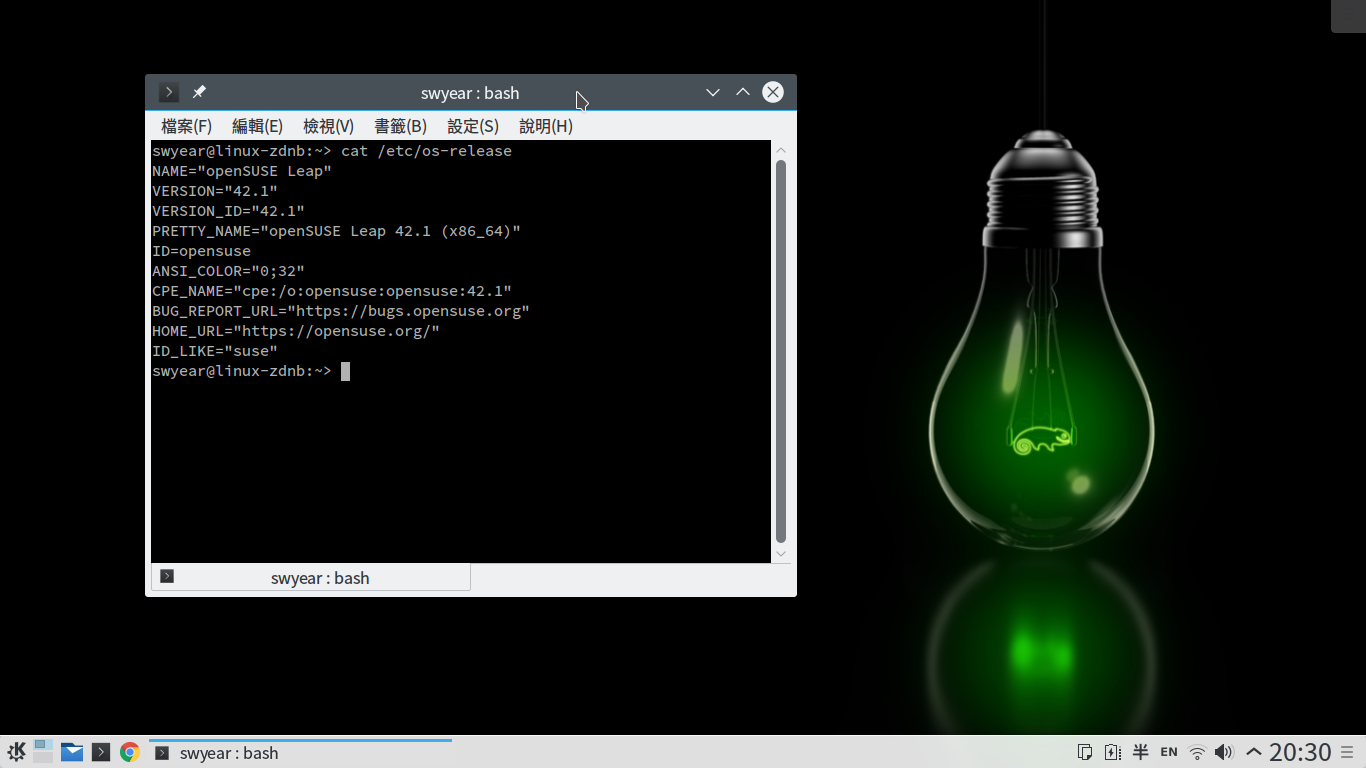
openSUSE Leap 42.1
1. KDE桌面安裝完成後字型要改一下
預設使用 Oxygen-Sans 和 Oxygen Mono
會使中文字被切掉一部份

建議改用 Sans 和 Source Code Pro 代替


我老花眼字體必須調大一點
2. gcin 圖示會少一個
簡單方法是將 gcin-tray.png 改成 gcin_tray.png
# su
# cd /usr/share/icons/gcin
# mv gcin-tray.png gcin_tray.png
懶惰的話,等更新
我做了一組新的圖示,適合搭配 KDE
需要的可以到
http://hyperrate.com/thread.php?tid=31920#31920
下載
解壓縮後將檔案複製到 /usr/share/icons/gcin/中
看起來像這樣


3. 下面是雜七雜八圖,我要去睡覺了


預設使用 Oxygen-Sans 和 Oxygen Mono
會使中文字被切掉一部份

建議改用 Sans 和 Source Code Pro 代替


我老花眼字體必須調大一點
2. gcin 圖示會少一個
簡單方法是將 gcin-tray.png 改成 gcin_tray.png
# su
# cd /usr/share/icons/gcin
# mv gcin-tray.png gcin_tray.png
懶惰的話,等更新
我做了一組新的圖示,適合搭配 KDE
需要的可以到
http://hyperrate.com/thread.php?tid=31920#31920
下載
解壓縮後將檔案複製到 /usr/share/icons/gcin/中
看起來像這樣


3. 下面是雜七雜八圖,我要去睡覺了




2015年10月24日 星期六
2015/10/22 polkit 升級的問題
2015/10/26 更新:這是一個烏龍事件
以下描述的問題,只要重新開機就會一切正常
2015/10/26 Update: All errors below will disappear after a system restart, Sorry
openSUSE 13.2 KDE
最近的 openSUSE-2015-655 - Security update for polkit
其中的 polkit 0.113-3.8.1 會導致
使用者無法自由控制網路開關
需要輸入管理者密碼
若覺得不便,就暫時不要升級

使用者關閉或開啟無線網路會出現
System policy prevents enabling or disabling WiFi devices

使用者想修改網路設定會出現
System policy prevents modification of personal network settings

若想要連接到其他網路會出現
Failed to add connection
Not authorized to control networking
這次更新相關的 bugzilla 可能需要重新開啟
https://bugzilla.novell.com/show_bug.cgi?id=935119
https://bugzilla.novell.com/show_bug.cgi?id=933922
以下描述的問題,只要重新開機就會一切正常
2015/10/26 Update: All errors below will disappear after a system restart, Sorry
openSUSE 13.2 KDE
最近的 openSUSE-2015-655 - Security update for polkit
其中的 polkit 0.113-3.8.1 會導致
使用者無法自由控制網路開關
需要輸入管理者密碼
若覺得不便,就暫時不要升級

使用者關閉或開啟無線網路會出現
System policy prevents enabling or disabling WiFi devices

使用者想修改網路設定會出現
System policy prevents modification of personal network settings

若想要連接到其他網路會出現
Failed to add connection
Not authorized to control networking
這次更新相關的 bugzilla 可能需要重新開啟
https://bugzilla.novell.com/show_bug.cgi?id=935119
https://bugzilla.novell.com/show_bug.cgi?id=933922
訂閱:
文章 (Atom)