1. 安裝 vlc
從 Packman 儲存庫中安裝
您只需要點選 vlc 、 vlc-noX-lang 和 vlc-codecs
其他部份 YaST 會幫您處理好
2. intel 顯示卡的問題
用 vlc 開啟您的影音檔案
發現只有聲音沒有影像
用命令行執行看看
$ vlc MOV_0119.mp4
VLC media player 2.2.1 Terry Pratchett (Weatherwax) (revision 2.2.1-0-ga425c42)
[00000000022060c8] core libvlc: Running vlc with the default interface. Use 'cvlc' t
o use vlc without interface.
[VS] Software VDPAU backend library initialized
libva info: VA-API version 0.38.0
libva info: va_getDriverName() returns 0
libva info: Trying to open /usr/lib64/dri/i965_drv_video.so
libva info: Found init function __vaDriverInit_0_38
libva info: va_openDriver() returns 0
[00007f5190c10b88] avcodec decoder: Using OpenGL/VAAPI/libswscale backend for VDPAU
for hardware decoding.
[h264 @ 0x7f5190c25be0] hardware accelerator failed to decode picture
[h264 @ 0x7f5190cb1c60] hardware accelerator failed to decode picture
查詢網路的結果發現 intel 顯示卡不支援 VDPAU
開啟 vlc 由工具-偏好設定-視訊-輸出
選擇 OpenGL
由輸入/編解碼器-硬體加速解碼
選擇 VA-API
vlc MOV_0119.mp4
VLC media player 2.2.1 Terry Pratchett (Weatherwax) (revision 2.2.1-0-ga425c42)
[000000000242f0c8] core libvlc: 以預設介面執行 VLC。使用「cvlc」指令以無介面方式執行
VLC。
libva info: VA-API version 0.38.0
libva info: va_getDriverName() returns 0
libva info: Trying to open /usr/lib64/dri/i965_drv_video.so
libva info: Found init function __vaDriverInit_0_38
libva info: va_openDriver() returns 0
[00007fb748c10b88] avcodec decoder: Using Intel i965 driver for Intel(R) Bay Trail - 1.6.0 for hardware decoding.
即可正常播放
3. 播放 samba 分享的影音檔
直接在 Dolphin 中開啟會出現
無法開啟您的輸入:
VLC 無法開啟 MRL 「smb://USER@192.168.XX.XXX/Users/Public/Videos/MOV_0119.mp4」。詳細資訊請閱讀記錄檔。
若在命令行輸入
$ vlc smb://USER:PASSWORD@192.168.XX.XXX/Users/Public/Videos/MOV_0119.mp4
是可以播放的
查詢網路似乎很久前就有這樣的問題...
如果您使用的 smb 分享是固定使用者名稱和密碼的
可以從 vlc 中設定
由工具-偏好設定-介面-顯示設定
修改成『全部』
由輸入/編解碼器-存取模組-SMB
將使用者名稱和密碼輸入在此
就可以直接播放了
晚安,要去晾衣服了,明天還要上班
2015年11月13日 星期五

2015年11月9日 星期一
openSUSE Leap 42.1 part 3
1. 滑鼠雙擊/單擊
看到有人問,就找了一下,由系統設定-輸入裝置-滑鼠來設定

2. 多媒體播放
多媒體還是需要一些多媒體支援,請造訪
http://opensuse-community.org/ 使用 1-Click Install 安裝多媒體支援
KDE 預設的音樂播放器是 Amarok

影音播放器則是"神龍播放器"(好威的名字!)

3. Dophin 影音檔預覽
也是看到網路上有人問
請安裝 ffmpegthumbs (當然是用 YaST2 安裝啦)

裝好後開啟 Dolphin 檔案管理器
控制-設定 Dolphin

選取影像檔 (ffmpegthumbs)
回到 Dolphin 點選預覽


大家晚安
看到有人問,就找了一下,由系統設定-輸入裝置-滑鼠來設定

2. 多媒體播放
多媒體還是需要一些多媒體支援,請造訪
http://opensuse-community.org/ 使用 1-Click Install 安裝多媒體支援
KDE 預設的音樂播放器是 Amarok

影音播放器則是"神龍播放器"(好威的名字!)

3. Dophin 影音檔預覽
也是看到網路上有人問
請安裝 ffmpegthumbs (當然是用 YaST2 安裝啦)

裝好後開啟 Dolphin 檔案管理器
控制-設定 Dolphin

選取影像檔 (ffmpegthumbs)
回到 Dolphin 點選預覽


大家晚安
2015年11月8日 星期日
openSUSE Leap 42.1 part 2
1. 使用者自訂輸入法的設定,改放在 ~/.i18n
export INPUT_METHOD=gcin
關於 openSUSE 輸入法的架構將要有全面的更新
M17N 的維護者之一 Fuminobu Takeyama 在本次12/4,12/5,12/6 的
openSUSE.Asia Summit 2015 對此發表議題


3. 在KDE 中,若 kmix 沒有啟動,會造成無法用筆記型電腦的 fn 鍵控制音量
4. 以下是隨便的抓圖

佈置過後的家目錄

一個很酷的全螢幕選單

KDE 系統資訊
export INPUT_METHOD=gcin
關於 openSUSE 輸入法的架構將要有全面的更新
M17N 的維護者之一 Fuminobu Takeyama 在本次12/4,12/5,12/6 的
openSUSE.Asia Summit 2015 對此發表議題
相關的討論可參考 m17n ML


2. YaST2 的新模組:字型 (Fonts)
使用圖形化介面提供無襯線字型(Sans)、襯線字型(Serif)、等寬字型(Monospace)的
全域設定與預覽
但使用者還是要看各桌面環境提供的字型設定
在這版的 KDE 中預設使用 Oxygen 字型
所以使用者還是要自行在設定中修改


使用圖形化介面提供無襯線字型(Sans)、襯線字型(Serif)、等寬字型(Monospace)的
全域設定與預覽
但使用者還是要看各桌面環境提供的字型設定
在這版的 KDE 中預設使用 Oxygen 字型
所以使用者還是要自行在設定中修改


3. 在KDE 中,若 kmix 沒有啟動,會造成無法用筆記型電腦的 fn 鍵控制音量
4. 以下是隨便的抓圖

佈置過後的家目錄

一個很酷的全螢幕選單

KDE 系統資訊
2012年12月6日 星期四
用 Musescore 編輯樂譜
因為老師出的作業是手寫樂譜...實在看不習慣
所以想自己編輯一份,也順便印出來送給老師和同學
Musescore 首頁: http://musescore.org/zh-hant
在 openSUSE 環境中安裝:
到 http://software.opensuse.org/122/zh_TW 搜尋 musescore

選擇一個套件庫(我用 multimedia:musescore),用 1-Click Install 按下去就 OK 了
開始安裝

直接按下一步

安裝開始

安裝完成

開啟 mscore

這是一份示範樂譜
開始工作,按左上角新增樂譜,會出現新增樂譜精靈,按步驟操作即可
輸入您的樂譜標題

選擇您的樂器

選擇調號

選擇拍子

這樣就完成了

按下工具列中的 N,就可以開始編輯樂譜

不要問我細節問題,反正我是做完了
你可以看 musescore 的線上手冊(簡體中文版)(由選單上的「說明」-「網上手冊」)
解說還蠻詳細的,至少我遇到的問題都可以獲得解答

最後存檔,會使用您的樂譜標題作為預設檔名
這樣找譜方便多了

也可以選擇用 PDF 格式列印,就可以產生 PDF 檔,方便分享給別人使用
和大家分享一下我的成果: 望春風.pdf 和甜蜜家庭.pdf

使用心得:
1. 中文檔名沒問題了(之前版本有問題)
2. 播放功能正常
3. 以前曾用來開啟 .ove 檔案,這次測試結果會當掉...囧
錯訊息如下
4. 預設存檔名稱為 .mscz
會被檔案管理員視為壓縮檔案來開啟
要自行更改開啟程式為 Musescore

5. 用 gcin 中文輸入法編輯文字有點問題,無法在應用程式編輯區中顯示
請用 gcin 設定工具--外觀設定--編輯區顯示--改用 gcin 視窗

6. 使用偏好設定時可能有些設定會跑掉
可以改一下語言或應用程式字型
所以想自己編輯一份,也順便印出來送給老師和同學
Musescore 首頁: http://musescore.org/zh-hant
在 openSUSE 環境中安裝:
到 http://software.opensuse.org/122/zh_TW 搜尋 musescore
選擇一個套件庫(我用 multimedia:musescore),用 1-Click Install 按下去就 OK 了
開始安裝
直接按下一步
安裝開始
安裝完成
開啟 mscore
這是一份示範樂譜
開始工作,按左上角新增樂譜,會出現新增樂譜精靈,按步驟操作即可
輸入您的樂譜標題
選擇您的樂器
選擇調號
選擇拍子
這樣就完成了
按下工具列中的 N,就可以開始編輯樂譜
不要問我細節問題,反正我是做完了
你可以看 musescore 的線上手冊(簡體中文版)(由選單上的「說明」-「網上手冊」)
解說還蠻詳細的,至少我遇到的問題都可以獲得解答
最後存檔,會使用您的樂譜標題作為預設檔名
這樣找譜方便多了
也可以選擇用 PDF 格式列印,就可以產生 PDF 檔,方便分享給別人使用
和大家分享一下我的成果: 望春風.pdf 和甜蜜家庭.pdf
使用心得:
1. 中文檔名沒問題了(之前版本有問題)
2. 播放功能正常
3. 以前曾用來開啟 .ove 檔案,這次測試結果會當掉...囧
錯訊息如下
$ mscore 蓝色多瑙河.ove
ALSA lib pcm.c:2217:(snd_pcm_open_noupdate) Unknown PCM cards.pcm.rear
ALSA lib pcm.c:2217:(snd_pcm_open_noupdate) Unknown PCM cards.pcm.center_lfe
ALSA lib pcm.c:2217:(snd_pcm_open_noupdate) Unknown PCM cards.pcm.side
ALSA lib pcm_dmix.c:957:(snd_pcm_dmix_open) The dmix plugin supports only playback stream
Cannot connect to server socket err = 沒有此一檔案或目錄
Cannot connect to server socket
jack server is not running or cannot be started
程式記憶體區段錯誤
4. 預設存檔名稱為 .mscz
會被檔案管理員視為壓縮檔案來開啟
要自行更改開啟程式為 Musescore
5. 用 gcin 中文輸入法編輯文字有點問題,無法在應用程式編輯區中顯示
請用 gcin 設定工具--外觀設定--編輯區顯示--改用 gcin 視窗
6. 使用偏好設定時可能有些設定會跑掉
可以改一下語言或應用程式字型
2012年11月25日 星期日
smplayer 播放畫面及字幕問題
我習慣使用 smplayer
但 Mplayer 應該也是有相同的設定可用
在播放影片時畫面偏藍,字幕也無法正確顯示

在偏好設定中將視訊的輸出驅動程式(Output driver)換一個看看
我這裡預設是 vdpau 改成 xv 就 OK 了(你可以試試其他的)

在字幕的預設編碼選擇 BIG5(正體中文字元集)
並勾選自動偵測語言(Try to autodetect for this language:)為中文(zh)

謝謝收看

但 Mplayer 應該也是有相同的設定可用
在播放影片時畫面偏藍,字幕也無法正確顯示
在偏好設定中將視訊的輸出驅動程式(Output driver)換一個看看
我這裡預設是 vdpau 改成 xv 就 OK 了(你可以試試其他的)
在字幕的預設編碼選擇 BIG5(正體中文字元集)
並勾選自動偵測語言(Try to autodetect for this language:)為中文(zh)
謝謝收看
2012年9月22日 星期六
openSUSE 12.2 小提醒(2)--rmvb
裝了一堆 gstreamer 的 plugins 加上 libxine2 相關套件加上 w32codec-all
kaffeine 還是沒辦法播 rmvb 的檔案
所以只好請出 Mplayer 了
packman 中有 mplayer2
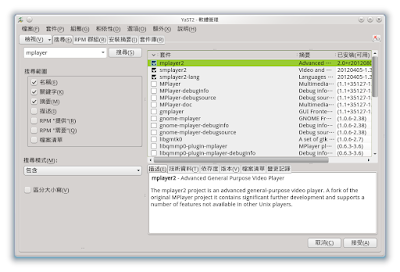
這是從原本的 Mplayer 計劃中分支出來的
您可以安裝他的前端 smplayer2
接著在 rmvb 檔案上按右鍵--用 SMplayer2 開啟
(很奇怪被分類在 「多媒體」--「音效播放程式」中)
並勾取「記住此類檔案的應用程式關聯」

以後就會用 SMplayer2 來播放 rmvb 了
kaffeine 還是沒辦法播 rmvb 的檔案
所以只好請出 Mplayer 了
packman 中有 mplayer2
這是從原本的 Mplayer 計劃中分支出來的
您可以安裝他的前端 smplayer2
接著在 rmvb 檔案上按右鍵--用 SMplayer2 開啟
(很奇怪被分類在 「多媒體」--「音效播放程式」中)
並勾取「記住此類檔案的應用程式關聯」
以後就會用 SMplayer2 來播放 rmvb 了
2012年1月10日 星期二
radiotray - 網路收音機
在 openSUSE 12.1 中可以很容易安裝 radiotray
如果安裝完後不能運作,
請檢查您的多媒體環境
開啟終端機
就可以安裝網路收音機軟體

這裡有我從 ubuntu-tw 的相關討論串蒐集來的網路電台書籤
http://dl.dropbox.com/u/6331820/radiotray-bookmarks.xml
請在連結上按右鍵--另存新檔
將他改名為 bookmark.xml 放在 ~/.local/share/radiotray/ 中
取代原來的檔案
就會有台灣及港澳日本地區的電台

感謝 ubuntu-tw 上的熱心網友
如果安裝完後不能運作,
請檢查您的多媒體環境
開啟終端機
$ su
密碼:
# zypper in radiotray radiotray-lang
就可以安裝網路收音機軟體
這裡有我從 ubuntu-tw 的相關討論串蒐集來的網路電台書籤
http://dl.dropbox.com/u/6331820/radiotray-bookmarks.xml
請在連結上按右鍵--另存新檔
將他改名為 bookmark.xml 放在 ~/.local/share/radiotray/ 中
取代原來的檔案
就會有台灣及港澳日本地區的電台
感謝 ubuntu-tw 上的熱心網友
2011年11月27日 星期日
openSUSE 12.1 體驗報告(8)
多媒體支援之章
本來不想寫,因為用過 openSUSE 的人都會知道,後來還是決定寫一下...
openSUSE 12.1 開始,音效系統都改成使用 PulseAudio
所以對 KDE 使用者而言,如果以前音效沒問題,而現在出問題,您可能要從這方面來著手解決
以下使用看圖說故事,主角: openSUSE 12.1 KDE Live CD
參考:
http://opensuse-community.org/Restricted_formats/12.1
http://opensuse-guide.org/codecs.php
這兩個網站有提供了單鍵安裝,點下去後一直按下一步或同意即可
開啟 YaST 的 軟體套件庫

按 新增,加入新的套件庫

選擇 社群套件庫

您需要多選兩個套件庫:一個是 Packman,另一個是 libdvdcss,然後按 確定

接著回到 YaST 開啟 軟體管理

(必修)搜尋 libxine1-codec,點選此軟體

如果出現警告視窗,請選擇 變更廠商(由 openSUSE --> http://packman.links2linux.de)的動作,
按 確定--再試一次

先不要按接受,我們可以等以下全部選完後再按
然後再搜尋 gstreamer,並點選以下套件
gstreamer-0_10-ffmpeg
gstreamer-0_10-fluendo-mp3
gstreamer-0_10-plugins-bad
gstreamer-0_10-plugins-ugly
(以上必修,以下選修)
我還加選了
gstreamer-0_10-fluendo-mpegdemux
gstreamer-0_10-fluendo-mpegmux
gstreamer-0_10-plugins-bad-orig-addon
gstreamer-0_10-plugins-good-extra
gstreamer-0_10-plugins-ugly-orig-addon
如果您想把全部相關的選起來也可以(有必要嗎?),但是提醒您 -debuginfo -debugsource 的東西和程式運作無關

選擇 gstreamer-0_10-fluendo-mp3 時會需要您接受授權聲明,請按 接受

(必修)搜尋 ffmpeg 並選擇它

(必修)選擇 w32codec-all

(必修)如果您還沒裝 flash,您必須安裝 flash-player

同樣也請您接受授權聲明

(必修)libdvdcss2 -- 播放 DVD 必須的

(選修) k3b-codec -- 如果您使用 K3B 燒錄就會需要

請選擇變更廠商(即使降級也沒關係)

(必選) Mplayer -- 預設的播放程式出問題時,通常拿這個來播都播得出來,
通常我們還會選一個它的前端程式,看您要選 smplayer 還是 umplayer (加上語言套件 umplayer-lang)

(選修) gecko-mediaplayer -- 這是一個瀏覽器的多媒體外掛,會用到 Mplayer

(必修) lame

(選修) vlc -- 另一個多媒體播放程式

選完後按 接受
其他和我們所選的相關套件此時會一併安裝

開始安裝了

安裝完後大部分的多媒體均可播放了,
如果有哪個不能播的,可以提出來大家研究研究
本來不想寫,因為用過 openSUSE 的人都會知道,後來還是決定寫一下...
openSUSE 12.1 開始,音效系統都改成使用 PulseAudio
所以對 KDE 使用者而言,如果以前音效沒問題,而現在出問題,您可能要從這方面來著手解決
以下使用看圖說故事,主角: openSUSE 12.1 KDE Live CD
參考:
http://opensuse-community.org/Restricted_formats/12.1
http://opensuse-guide.org/codecs.php
這兩個網站有提供了單鍵安裝,點下去後一直按下一步或同意即可
開啟 YaST 的 軟體套件庫
按 新增,加入新的套件庫
選擇 社群套件庫
您需要多選兩個套件庫:一個是 Packman,另一個是 libdvdcss,然後按 確定
接著回到 YaST 開啟 軟體管理
(必修)搜尋 libxine1-codec,點選此軟體
如果出現警告視窗,請選擇 變更廠商(由 openSUSE --> http://packman.links2linux.de)的動作,
按 確定--再試一次
先不要按接受,我們可以等以下全部選完後再按
然後再搜尋 gstreamer,並點選以下套件
gstreamer-0_10-ffmpeg
gstreamer-0_10-fluendo-mp3
gstreamer-0_10-plugins-bad
gstreamer-0_10-plugins-ugly
(以上必修,以下選修)
我還加選了
gstreamer-0_10-fluendo-mpegdemux
gstreamer-0_10-fluendo-mpegmux
gstreamer-0_10-plugins-bad-orig-addon
gstreamer-0_10-plugins-good-extra
gstreamer-0_10-plugins-ugly-orig-addon
如果您想把全部相關的選起來也可以(有必要嗎?),但是提醒您 -debuginfo -debugsource 的東西和程式運作無關
選擇 gstreamer-0_10-fluendo-mp3 時會需要您接受授權聲明,請按 接受
(必修)搜尋 ffmpeg 並選擇它
(必修)選擇 w32codec-all
(必修)如果您還沒裝 flash,您必須安裝 flash-player
同樣也請您接受授權聲明
(必修)libdvdcss2 -- 播放 DVD 必須的
(選修) k3b-codec -- 如果您使用 K3B 燒錄就會需要
請選擇變更廠商(即使降級也沒關係)
(必選) Mplayer -- 預設的播放程式出問題時,通常拿這個來播都播得出來,
通常我們還會選一個它的前端程式,看您要選 smplayer 還是 umplayer (加上語言套件 umplayer-lang)
(選修) gecko-mediaplayer -- 這是一個瀏覽器的多媒體外掛,會用到 Mplayer
(必修) lame
(選修) vlc -- 另一個多媒體播放程式
選完後按 接受
其他和我們所選的相關套件此時會一併安裝
開始安裝了
安裝完後大部分的多媒體均可播放了,
如果有哪個不能播的,可以提出來大家研究研究
訂閱:
文章 (Atom)